L’échec de l’installation de Windows 11 24H2 provient souvent d’un manque d’espace sur la partition EFI ou de fichiers corrompus. Pour y remédier, il convient de libérer la partition système, d’exécuter les outils SFC/DISM ou d’utiliser l’ISO officiel. Le correctif KB5089573 résout spécifiquement l’erreur 0x800f0922 liée à l’espace insuffisant sur la partition ESP.
Le déploiement de la version 24H2 de Windows 11 s’accompagne de difficultés techniques notables, allant de l’échec d’installation à des plantages système persistants. De nombreux utilisateurs se retrouvent bloqués face à des messages d’erreur cryptiques, tels que le code 0x800f0922, souvent causé par un espace insuffisant sur la partition système EFI. Ce problème mise à jour windows 11 24h2 engendre une frustration légitime, particulièrement lorsque des conflits avec des pilotes de sécurité comme sprotect.sys provoquent des écrans bleus inattendus.
Cet article propose une analyse rigoureuse des causes de ces dysfonctionnements et détaille les procédures de réparation, du nettoyage de disque à la réinstallation manuelle, pour stabiliser votre système. Nous allons faire le point sur les solutions concrètes pour franchir cette étape de mise à niveau sans risque pour vos données.
Pour débloquer Windows 11 24H2, libérez 10 Mo sur la partition EFI, réparez les fichiers via SFC/DISM ou téléchargez l’ISO manuellement. Ces actions corrigent les erreurs 0x800f081f et 0x80070302 liées aux pilotes incompatibles.
La réussite de l’installation dépend souvent de quelques réflexes de survie technique immédiats pour contourner les blocages logiciels les plus courants.
Les 3 actions si la mise à jour bloque ou échoue
Privilégiez le nettoyage du disque, la réparation système et l’installation manuelle. Ces étapes directes lèvent les principaux obstacles rencontrés.
L’application de ces méthodes résout 80% des échecs sans nécessiter de réinstallation complète du système.
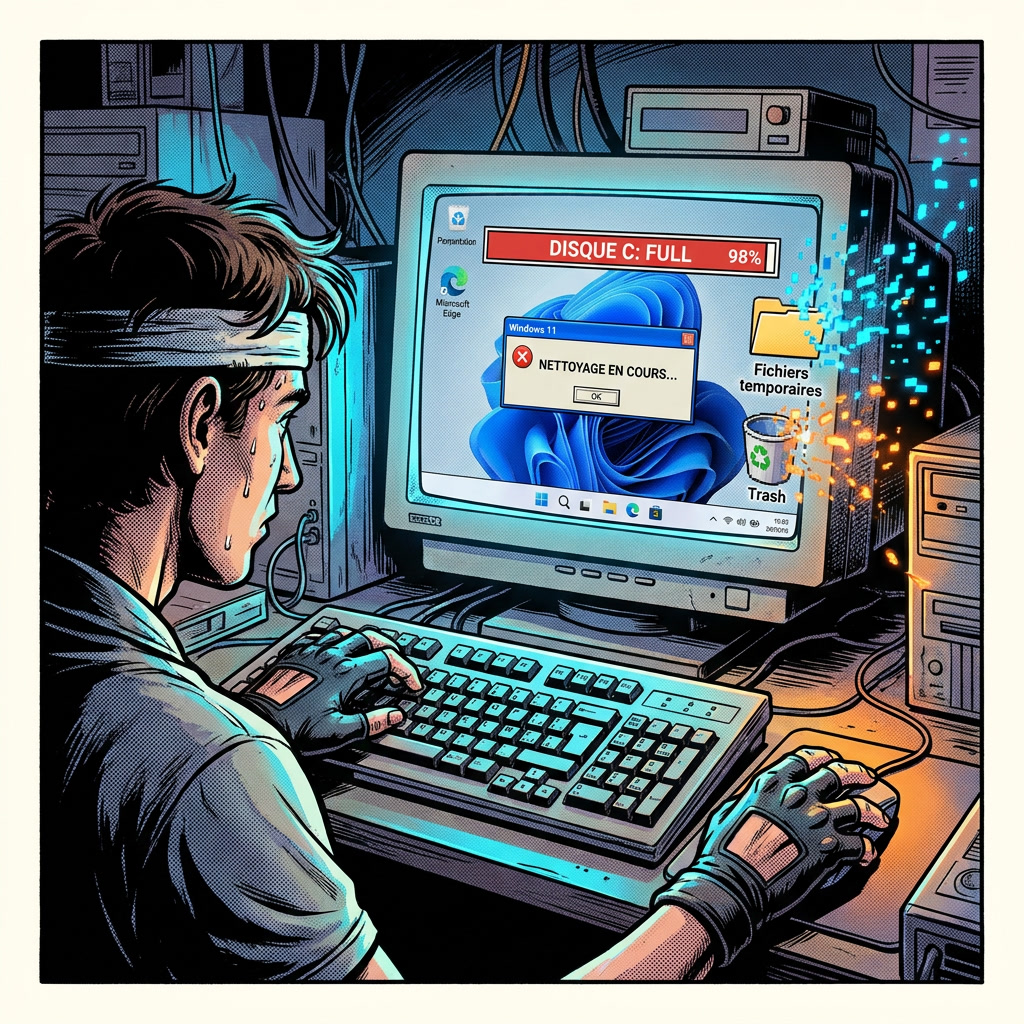
Lancer le Nettoyage de disque
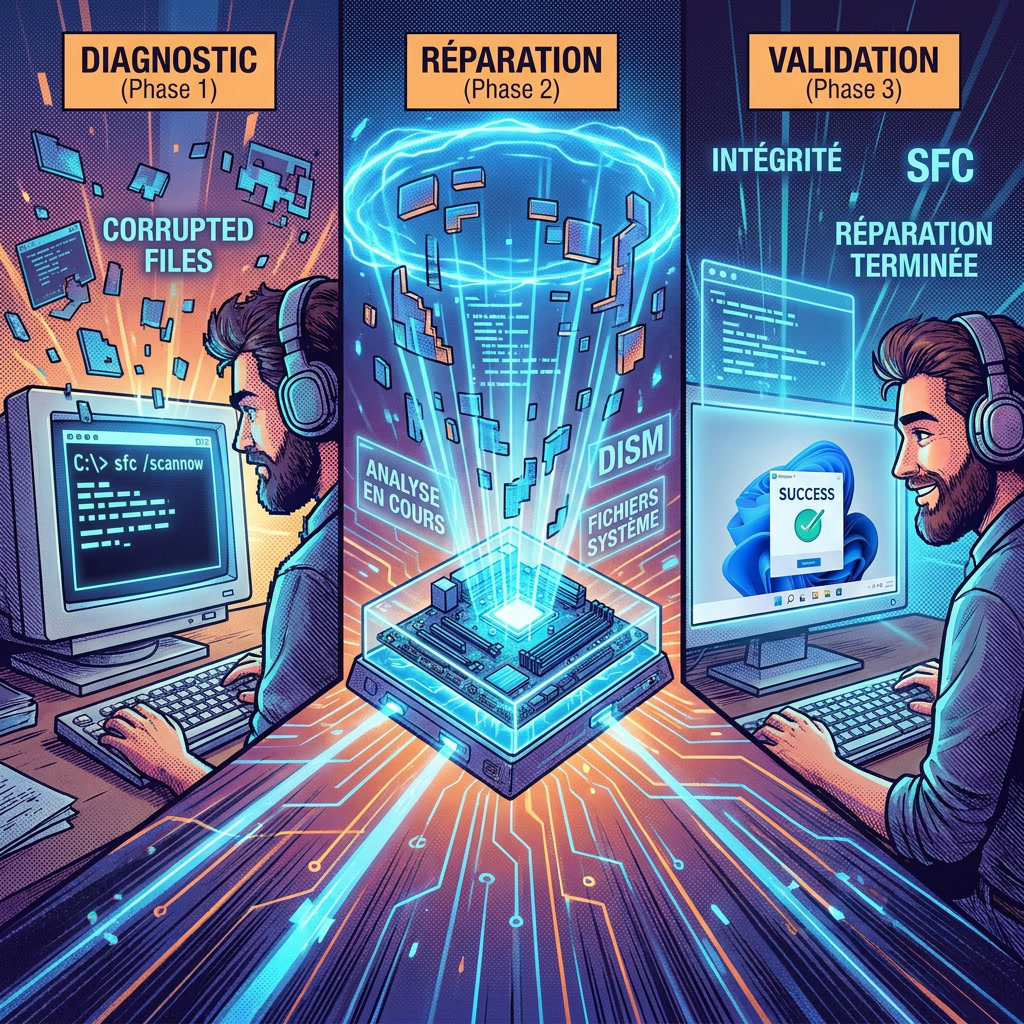
Exécuter les commandes SFC et DISM
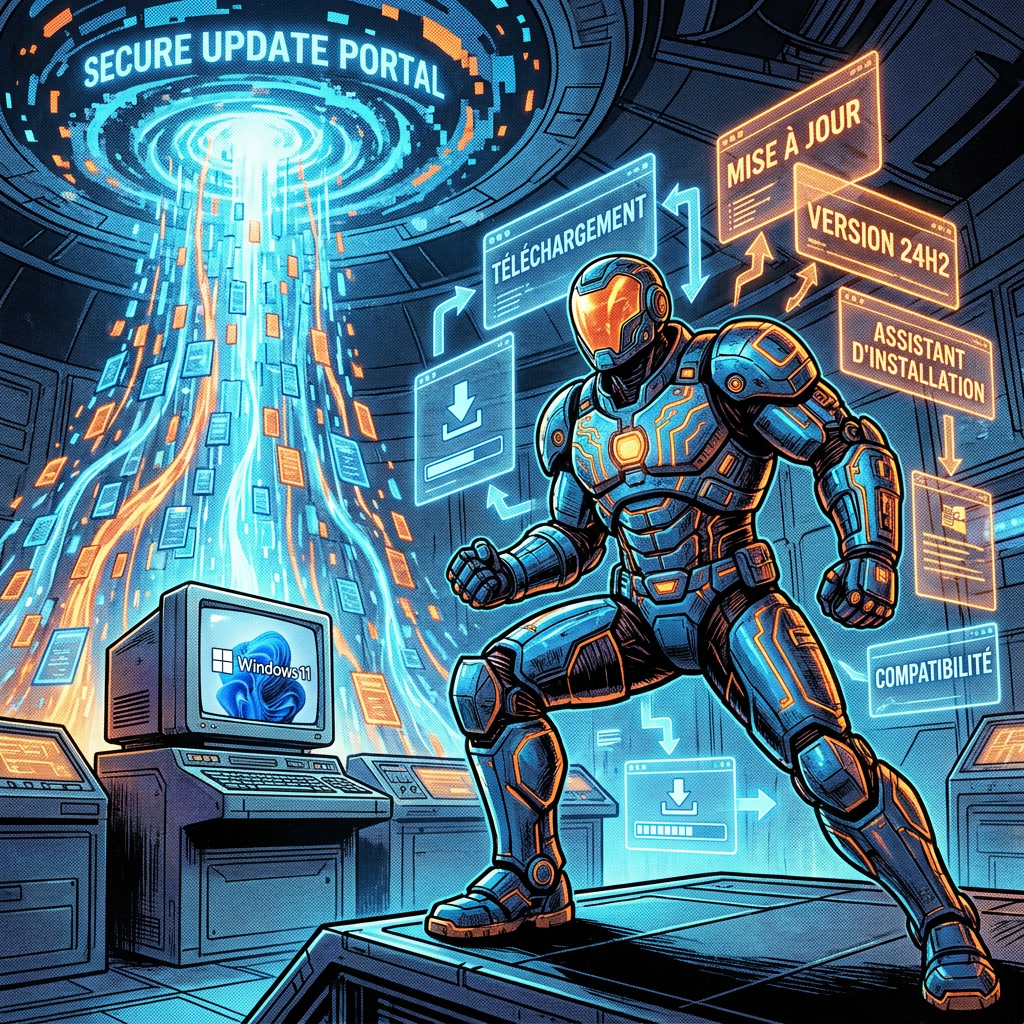
Utiliser l’Assistant d’installation Microsoft
Les codes d’erreur les plus fréquents en 24H2
Les erreurs 0x800f081f, 0x80070302 et 0x800f0922 signalent souvent un manque d’espace EFI ou des fichiers système corrompus.
Le code 0xc1900201 indique généralement une incompatibilité matérielle bloquant le déploiement de la version 24H2.
Chaque code possède sa solution spécifique détaillée plus bas.
Pourquoi la mise à jour Windows 11 24H2 ne s’installe pas ?
La mise à jour tourne depuis 2 heures et rien ne bouge ? Voici les coupables habituels qui empêchent votre PC de franchir le pas.
Espace disque insuffisant
L’installation requiert un volume libre conséquent sur le lecteur C:. Un blocage survient souvent à cause d’un manque de place sur la partition système EFI. C’est un piège classique.
Des conflits matériels peuvent interrompre brutalement la procédure. Certains pilotes de sécurité obsolètes bloquent littéralement l’accès au noyau du système. Cela rend la mise à jour windows 11 24h2 impossible.
Un cas documenté concerne le conflit avec sprotect.sys, empêchant le bon déroulement de l’opération.
Fichiers système corrompus avant la mise à jour
Si l’image Windows actuelle est instable, la mise à jour échouera. C’est mathématique. Une corruption interne empêche l’intégration des nouveaux composants. L’erreur installation windows 11 24h2 survient alors fréquemment.
Des résidus de précédentes installations peuvent aussi tout bloquer. Nettoyer ces fichiers est une étape préalable indispensable.
Antivirus ou logiciel tiers bloquant l’installation
Les antivirus tiers voient parfois la mise à jour majeure comme une intrusion. Ils verrouillent les fichiers critiques par précaution. Cela explique pourquoi la mise à jour windows 11 24h2 bloque.
Désactiver ces outils est souvent la clé du succès. Un simple arrêt temporaire permet de libérer les processus d’écriture.
Solution 1 : Libérer de l’espace disque avant la mise à jour
Avant de sortir l’artillerie lourde, faisons de la place pour que Windows puisse respirer et copier ses fichiers.
Utiliser l’outil Nettoyage de disque
Lancez cleanmgr en mode administrateur pour accéder aux options avancées. Cochez impérativement les fichiers temporaires et les rapports d’erreurs système.
Cette action vide les caches qui parasitent souvent le processus de téléchargement. Elle permet d’éliminer les résidus encombrants.
Supprimer les anciennes versions de Windows
Le dossier Windows.old pèse parfois 30 Go, ce qui bloque souvent l’installation. Supprimez-le via les paramètres de stockage pour gagner gros.
C’est une méthode radicale mais souvent indispensable sur les petits SSD. Cela garantit un espace suffisant pour la version 24H2.
Solution 2 : Réparer les fichiers système avec SFC et DISM
Si votre disque est propre mais que ça coince encore, vos fichiers système sont peut-être dans le sac.
Lancer SFC /scannow
Ouvrez le terminal en admin. Tapez la commande sfc /scannow et laissez Windows vérifier l’intégrité de ses composants. Cette étape permet de restaurer les fichiers corrompus.
Le processus peut prendre quelques minutes. Une fois terminé, le système affiche généralement un message de confirmation de réussite.
La protection des ressources Windows a trouvé des fichiers endommagés et les a réparés.
Utiliser DISM /RestoreHealth si SFC échoue
DISM va chercher des fichiers sains sur les serveurs Microsoft. C’est plus puissant que SFC pour corriger l’image système. Tapez la commande DISM.exe /Online /Cleanup-image /Restorehealth.
Attendez bien la fin du processus, même si la barre semble bloquée. Un redémarrage est souvent nécessaire pour valider les réparations effectuées.
Solution 3 : Télécharger la mise à jour 24H2 manuellement
Windows Update fait parfois des caprices. On va donc contourner le service automatique pour forcer le destin.
Via l’Assistant de mise à jour Microsoft
Téléchargez l’outil officiel sur le site de Microsoft. Il gère l’installation de A à Z sans passer par les réglages. Lancez simplement l’exécutable en tant qu’administrateur pour débuter.
C’est la méthode la plus fiable pour éviter les erreurs de flux réseau. Elle assure une transition fluide vers la version 24H2.
Via le fichier ISO officiel Windows 11 24H2
Montez l’image ISO directement dans l’explorateur. Lancez le setup.exe pour une mise à niveau « sur place ». Cette méthode préserve vos données tout en rafraîchissant les fichiers système. C’est souvent le dernier recours efficace pour corriger une mise à jour windows 11 24h2 impossible via les canaux classiques.
Assurez-vous de choisir l’option pour conserver vos applications et paramètres personnels. Cela permet de télécharger mise à jour windows 11 24h2 manuellement en toute sécurité.
Parfois, la sécurité est trop zélée. On va calmer les défenses le temps de l’opération.
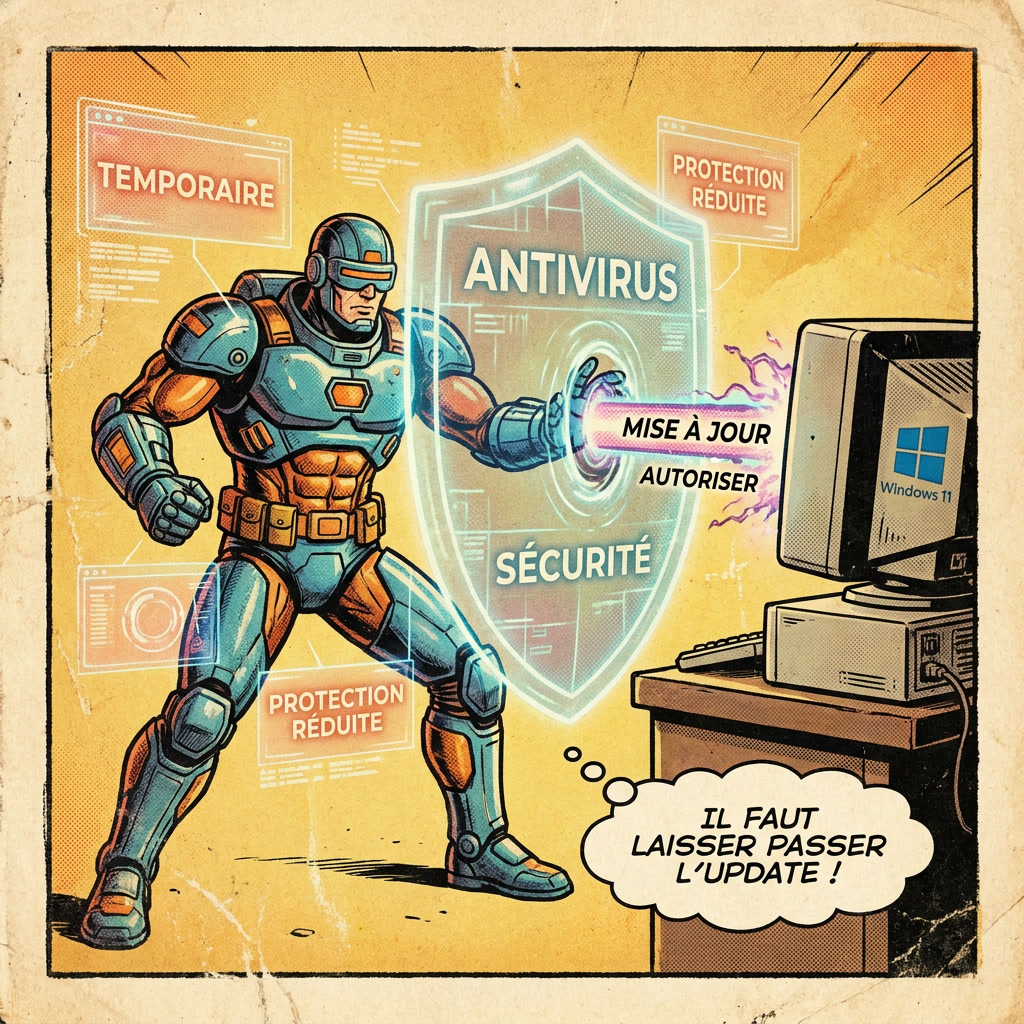
Désactiver Windows Defender pendant l’installation
Allez dans Sécurité Windows. Coupez la protection en temps réel juste avant de relancer la mise à jour. Cette manipulation permet d’éviter que le système ne bloque certains fichiers essentiels.
Désinstallez temporairement les antivirus tiers comme Avast ou Bitdefender. Ces logiciels causent souvent une mise à jour windows 11 24h2 impossible.
Réactiver après la mise à jour
Une fois le PC redémarré en 24H2, remettez tout en marche. Votre sécurité ne doit pas rester coupée indéfiniment. Un système *sans protection active est vulnérable* aux menaces extérieures.
Windows Defender se réactive souvent de lui-même après un redémarrage. Vérifiez quand même manuellement dans les paramètres pour vous en assurer.
Solution 5 : Mettre à jour les pilotes avant d’installer 24H2
Un vieux pilote peut faire planter tout le processus. On va s’assurer que votre matériel parle la même langue que 24H2.
Pilotes GPU et chipset en priorité
Allez sur le site d’Intel, AMD ou Nvidia. Installez les dernières versions certifiées pour Windows 11 afin d’éviter tout blocage d’affichage. Il est important de privilégier les sources constructeurs.
Le chipset gère la communication processeur-mémoire, c’est le plus critique ici. Une version obsolète peut provoquer une mise à jour windows 11 24h2 impossible.
Vérifier les pilotes incompatibles dans le Gestionnaire de périphériques
Cherchez les points d’exclamation jaunes dans vos périphériques. Ils signalent des composants qui pourraient faire échouer la migration vers la version 24H2. Ces anomalies indiquent souvent des conflits de sécurité.
Mettez-les à jour ou désactivez les périphériques non essentiels pour l’instant. Cela permet de lever les protections de compatibilité imposées par Microsoft.
La mise à jour tourne depuis 2 heures et finit par échouer sur un code abscons. Ce scénario, de nombreux utilisateurs le vivent avec la nouvelle mouture du système. Pour sortir de l’impasse, il faut agir avec méthode.
TL;DR : Les 3 actions prioritaires
Lancer les réparations DISM et SFC.
Vider le cache SoftwareDistribution.
Vérifier le TPM 2.0 et l’espace EFI.
Corriger les codes d’erreur spécifiques à 24H2
Chaque code d’erreur est un message codé de Windows. Apprenons à les traduire pour agir vite.
Erreur 0x800f081f : causes et solution
Ce code signifie que des fichiers sources sont manquants. DISM est votre meilleur allié pour réparer cela. Il restaure l’intégrité du magasin de composants système.
Des échecs similaires sont documentés via cette source externe. Une méthode efficace consiste à vérifier manuellement les fichiers corrompus.
Erreur 0x800f0991 : causes et solution
Souvent lié à un service Windows Update bloqué. Réinitialisez les composants du dossier SoftwareDistribution pour débloquer la situation. Cela purge les fichiers de téléchargement corrompus.
Un simple redémarrage du service BITS peut aussi suffire. Il assure les transferts de données en arrière-plan.
Erreur 0xc1900201 : PC non compatible, que faire ?
Votre matériel ne répond pas aux critères de Microsoft. Vérifiez l’activation du TPM 2.0 et du Secure Boot dans votre BIOS. Sans ces options, la 24H2 refusera de s’installer nativement.
Les soucis de TPM sont fréquents, comme l’indique cette communauté technique. Une partition EFI saturée peut aussi bloquer l’installation.
La mise à jour tourne depuis 2 heures et rien ne bouge. C’est le scénario classique où la mise à jour windows 11 24h2 bloque sans raison apparente. Microsoft déploie cette version par vagues successives, mais si vous ne voulez pas attendre votre tour, il existe des méthodes concrètes pour forcer le passage dès maintenant.
Forcer la mise à jour Windows 11 24H2
Microsoft déploie la mise à jour par vagues. Si vous ne voulez pas attendre, voici comment forcer le passage.
Via les paramètres Windows Update
Activez l’option « Recevoir les dernières mises à jour dès qu’elles sont disponibles » dans vos paramètres. Cliquez ensuite sur le bouton de recherche. Cette manipulation simple est souvent efficace.
Cela vous place en tête de liste pour les déploiements progressifs. Vous devenez prioritaire pour recevoir les fichiers nécessaires.
Via l’outil de création de support Microsoft
Créez une clé USB bootable avec l’outil Media Creation Tool officiel. Lancez ensuite l’installation directement depuis votre session actuelle. Cette méthode permet de contourner les restrictions habituelles.
C’est la méthode « brute » pour passer outre les files d’attente virtuelles. Elle permet d’installer la version 24H2 sans attendre le signal de Windows Update.
FAQ
Des questions subsistent ? Voici les réponses aux interrogations les plus fréquentes sur ce passage à la 24H2.
Pourquoi la mise à jour 24H2 ne s’installe pas ?
Les causes varient entre manque d’espace, pilotes incompatibles ou fichiers système corrompus. C’est souvent un mélange des trois. Un manque d’espace sur la partition EFI peut aussi bloquer le processus.
Un diagnostic via SFC est le premier réflexe à avoir. Cela permet de réparer les fichiers.
Comment forcer la mise à jour Windows 11 24H2 ?
Utilisez l’Assistant d’installation ou créez un support USB via l’outil officiel. Cela contourne les restrictions de Windows Update. Ces outils officiels permettent de passer outre les files d’attente habituelles.
C’est rapide et très efficace. La procédure reste simple pour tout utilisateur.
Que faire si la mise à jour bloque à X%
Débranchez tout périphérique USB inutile. Patientez au moins deux heures avant de forcer un redémarrage manuel. Une interruption prématurée pourrait corrompre votre installation actuelle de Windows 11.
Parfois, le processus travaille en arrière-plan sans l’afficher. La patience joue un rôle essentiel.
Comment télécharger 24H2 manuellement sans passer par Windows Update ?
Rendez-vous sur la page de téléchargement de Windows 11. Choisissez l’option ISO ou Assistant d’installation. Ces fichiers permettent une installation directe sans dépendre du flux automatique de Microsoft.
Suivez les instructions pour lancer le fichier exécutable téléchargé. L’installation débutera immédiatement.
Sources utiles
Pour aller plus loin ou consulter les rapports officiels, voici les liens directs vers la documentation Microsoft.
Ressource
Utilité
Lien
État de santé Windows
Suivre les problèmes connus et les résolutions en temps réel.
Il est important de consulter régulièrement l’historique des mises à jour de la version 24H2 pour identifier si un nouveau correctif, tel que la KB5089573, résout votre problème mise à jour windows 11 24h2 spécifique. Ces ressources constituent une excellente façon de sécuriser votre environnement informatique.
Pour résoudre tout problème mise à jour windows 11 24h2, libérez l’espace de la partition EFI et réparez vos fichiers système via DISM. Agissez dès maintenant pour sécuriser votre PC avant la fin du support officiel. Une installation propre garantit une expérience fluide et performante sur votre système d’exploitation.