Temps de lecture : 12 min
Points clés à retenir
- Clé BitLocker : code à 48 chiffres indispensable pour déverrouiller un disque chiffré après un changement matériel ou un problème de TPM.
- Compte Microsoft : la clé est automatiquement sauvegardée sur votre compte si vous avez activé BitLocker via une connexion Microsoft. Rendez-vous sur aka.ms/myrecoverykey.
- Compte professionnel : si votre PC est géré par une organisation, la clé se trouve dans Entra ID (aka.ms/aadrecoverykey). Contactez votre service IT.
- Sauvegarde physique : sans compte ni fichier local, les données sont perdues. Imprimez ou stockez la clé sur une clé USB dès l’activation.
Vous vous êtes retrouvé face à l’écran de récupération BitLocker sans savoir où trouver cette fameuse clé de récupération à 48 chiffres ? Vous n’êtes pas seul. Chaque mois, des milliers d’utilisateurs cherchent comment récupérer clé BitLocker après une mise à jour système ou un branchement de disque dur externe. Dans ce guide complet pour 2026, je vais vous montrer exactement où chercher, que ce soit sur votre compte Microsoft, un compte professionnel ou une simple clé USB. Suivez le fil – vous allez retrouver l’accès à vos données.
Qu’est-ce que la clé de récupération BitLocker et quand en avez-vous besoin ?
BitLocker est le chiffrement de disque intégré à Windows, disponible depuis Windows Vista. Selon Microsoft Documentation (2024), il est activé par défaut sur la plupart des PC Windows 10 et 11 neufs. Lorsque le module TPM (Trusted Platform Module) détecte un changement inhabituel – remplacement de la carte mère, mise à jour du firmware, ou simple panne de batterie – il bloque l’accès au disque et affiche l’écran de récupération BitLocker. C’est à ce moment précis que vous devez saisir le code de récupération à 48 chiffres.
En résumé, vous en aurez besoin dans ces situations :
- Changement de composant matériel (disque dur, RAM, carte mère).
- Mise à jour du BIOS/UEFI ou du firmware TPM.
- Défaillance du module TPM (panne logicielle ou physique).
- Démarrage après une longue période d’inactivité ou une panne électrique.
Autre question fréquente : pourquoi mon ordinateur me demande-t-il une clé BitLocker au démarrage ? La réponse tient en deux mots : intégrité vérifiée. Windows compare l’empreinte numérique de votre matériel avec celle enregistrée lors du chiffrement. Si elle diffère, le TPM refuse de délivrer la clé maîtresse et vous devez prouver votre identité avec la clé de récupération.
Important : Le support Microsoft ne peut en aucun cas vous fournir une nouvelle clé. Si vous n’avez pas de sauvegarde, vos données resteront inaccessibles. Ne comptez que sur vos propres copies.
Maintenant que vous comprenez l’enjeu, voyons comment récupérer cette clé depuis votre compte Microsoft, la méthode la plus courante.
Comment récupérer votre clé BitLocker depuis votre compte Microsoft (étape par étape)
Voici la procédure à suivre, résumée en quatre étapes simples :
- Ouvrez un navigateur sur un autre appareil et rendez-vous sur https://aka.ms/myrecoverykey.
- Connectez-vous avec le compte Microsoft associé à votre appareil.
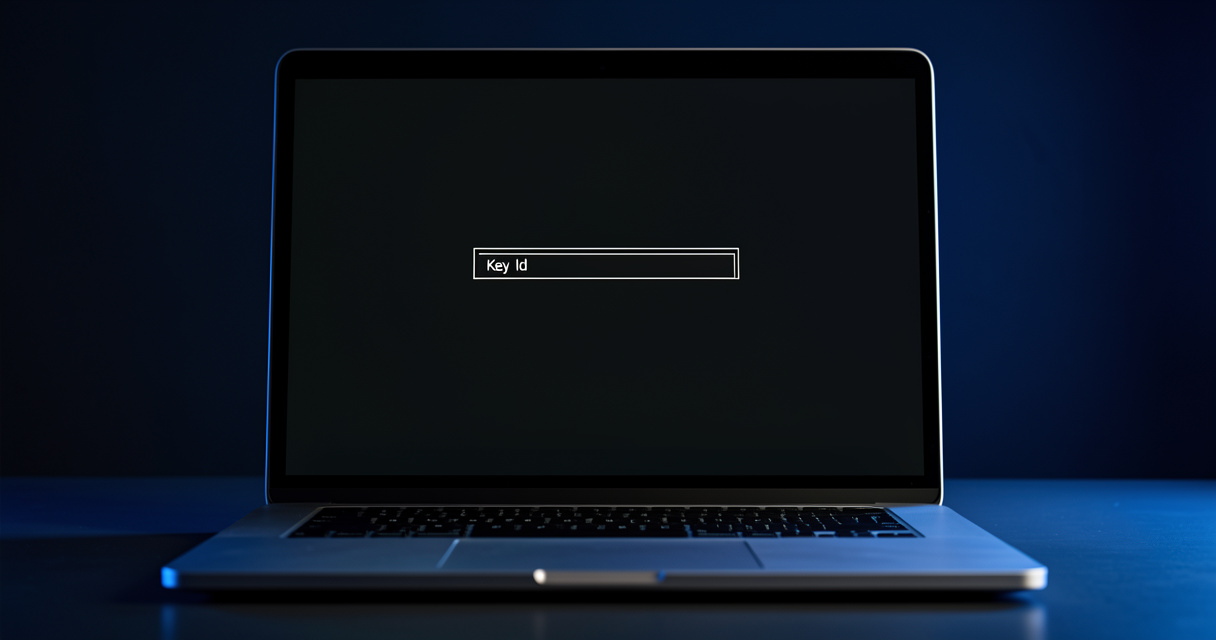
- Localisez l’identifiant de clé (Key ID) correspondant à votre appareil.
- Copiez la clé de récupération (48 chiffres) et saisissez-la sur l’écran de déverrouillage.
Détaillemons chaque étape.
Étape 1 : Accéder à la page de récupération
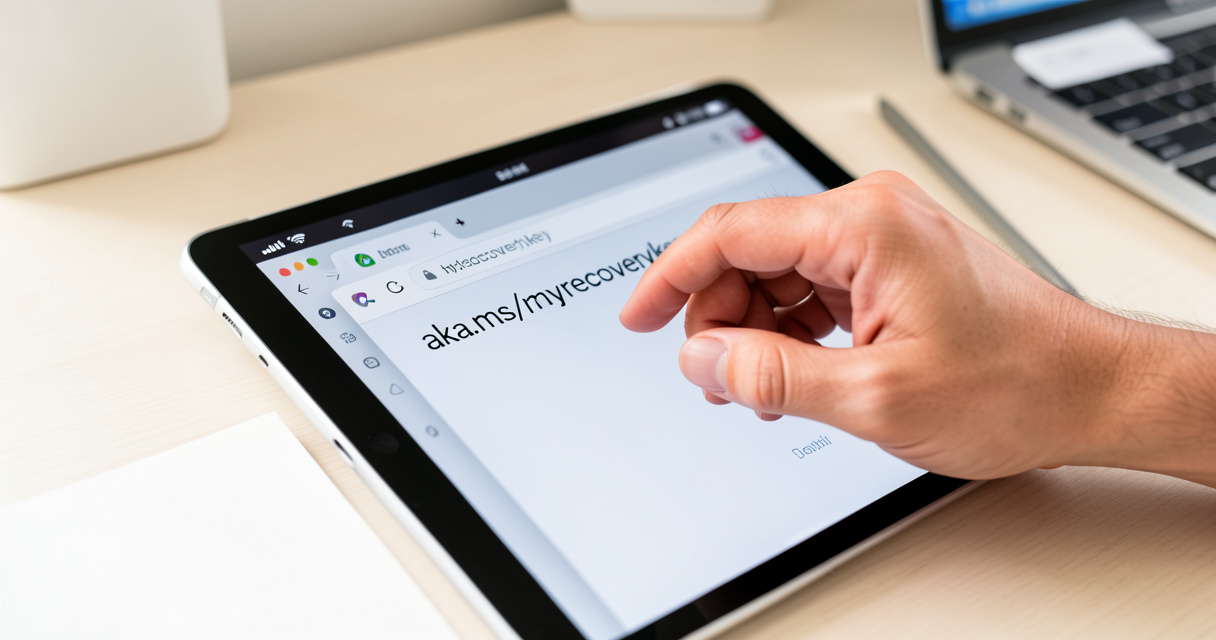
Sur un téléphone, une tablette ou un autre PC, tapez aka.ms/myrecoverykey dans la barre d’adresse. Cette URL officielle de Microsoft vous mène directement à votre tableau de bord des clés BitLocker.
Étape 2 : Se connecter avec le bon compte Microsoft
Utilisez le même compte que celui avec lequel vous avez configuré votre PC. Si vous avez plusieurs comptes (personnel, familial, secondaire), essayez chacun d’eux. J’ai déjà vu des utilisateurs retrouver leur clé sur le compte de leur conjoint après avoir partagé l’appareil – une anecdote que je détaille plus loin.
Étape 3 : Localiser l’identifiant de clé et copier la clé
Sur la page, cherchez un tableau listant vos appareils. Chaque ligne comporte le nom du PC, la date de sauvegarde et l’identifiant de clé BitLocker (Key ID). Comparez-le avec celui affiché en haut de l’écran de récupération – généralement un code alphanumérique de 8 caractères. Cliquez sur « Afficher la clé » et notez les 48 chiffres. C’est fait !
Checklist avant de commencer :
- Un autre appareil (smartphone, tablette, PC) avec un navigateur
- Vos identifiants Microsoft (adresse email et mot de passe)
- L’identifiant de clé affiché à l’écran de récupération
- Accès à votre messagerie ou téléphone pour la vérification en deux étapes
Si la clé n’apparaît pas ici – ce qui arrive plus souvent qu’on ne le croit – ne paniquez pas. La section suivante vous donne les solutions alternatives.
Et si la clé BitLocker n’est pas dans votre compte Microsoft ? Solutions alternatives
Vous avez suivi les étapes mais le message « Aucune clé de récupération n’a été téléchargée sur votre compte Microsoft » s’affiche ? C’est frustrant, mais pas désespéré. Les causes possibles sont multiples : appareil configuré sans connexion Microsoft, compte différent utilisé, ou sauvegarde automatique désactivée.
Vérifier les autres comptes Microsoft (familial, secondaire)
Je me souviens d’un client – appelons-le Yann – qui avait acheté un PC d’occasion. Le vendeur avait activé BitLocker avec son propre compte. Après avoir galéré, Yann a retrouvé la clé en se connectant avec le compte de sa femme, qui était l’ancien propriétaire. Moralité : testez tous les comptes que vous avez pu utiliser sur cette machine, y compris ceux de votre foyer.
Cas des appareils configurés par un tiers
Si votre PC a été paramétré par un ami, un revendeur ou le service informatique de votre école, la clé a peut-être été sauvegardée sur un compte que vous ne connaissez pas. Contactez la personne ou l’organisation en question. Pour les appareils professionnels, le compte est souvent celui de l’entreprise.
Solutions si la clé n’a jamais été sauvegardée
Dans ce cas, les seules options sont les sauvegardes locales (voir section suivante). Si vous n’avez rien, Microsoft ne pourra rien faire. Votre disque restera verrouillé. C’est pourquoi je rappelle toujours : activez la sauvegarde automatique vers votre compte dès que vous activez BitLocker.
Passons maintenant aux appareils gérés par une organisation – une situation très courante dans le monde professionnel.
Récupérer la clé BitLocker via un compte professionnel ou scolaire (Entra ID / Azure AD)
Si votre PC est joint à un domaine, la clé n’est pas sur votre compte personnel mais dans le portail de votre organisation, via Entra ID (anciennement Azure Active Directory). L’URL à utiliser est aka.ms/aadrecoverykey.
Étapes pour les comptes travail ou école
- Ouvrez un navigateur et allez sur aka.ms/aadrecoverykey.
- Connectez-vous avec votre identifiant professionnel (ex. prenom.nom@entreprise.fr).
- Cherchez l’entrée correspondant au compte professionnel BitLocker de votre machine (nom ou identifiant de clé).
Contacter l’administrateur informatique
Si l’accès vous est refusé ou que la clé n’apparaît pas, adressez-vous au service IT. Les administrateurs disposent d’outils dans le portail Azure AD pour extraire la clé. Microsoft Support ne peut pas le faire – c’est le rôle de l’équipe interne. En tant qu’ancien admin, je peux vous dire que c’est une procédure courante : un ticket, et la clé vous est communiquée sous quelques heures.
| Type de compte | URL d’accès | Qui a la clé ? | Procédure |
|---|---|---|---|
| Personnel Microsoft | aka.ms/myrecoverykey | Vous-même | Connexion avec le compte de l’appareil |
| Professionnel / scolaire (Entra ID) | aka.ms/aadrecoverykey | Administrateur IT | Contactez votre service informatique |
Vous n’avez ni compte pro, ni accès au cloud ? Penchons-nous sur les sauvegardes physiques.
Autres emplacements de sauvegarde : clé USB, fichier texte, impression papier
Lors de l’activation de BitLocker, Windows propose plusieurs méthodes de sauvegarde. Beaucoup les ignorent, mais elles peuvent sauver la mise. Voici où chercher :
- Clé USB : si vous avez choisi « Enregistrer sur une clé USB », branchez-la et ouvrez le fichier
BitLocker Recovery Key.txt. - Fichier texte : regardez dans votre dossier Documents, Téléchargements ou Bureau. Le fichier s’appelle souvent
BitLocker Recovery Key [ID].txt. - Impression papier : fouillez vos papiers – peut-être dans un tiroir ou une pochette à côté de l’ordinateur.
- OneDrive : si vous avez sauvegardé automatiquement, le fichier peut se trouver dans votre espace OneDrive, dans le dossier « Documents ».
| Emplacement | Fiabilité | Comment le récupérer |
|---|---|---|
| Compte Microsoft | Élevée (si connecté) | Se connecter à aka.ms/myrecoverykey |
| Compte professionnel | Élevée (si géré) | Contacter l’IT ou aka.ms/aadrecoverykey |
| Clé USB | Moyenne (risque de perte) | Brancher la clé, ouvrir le fichier .txt |
| Fichier local | Moyenne (si sauvegardé) | Chercher dans Documents, Bureau |
| Impression papier | Faible (perte, destruction) | Chercher physiquement |
Si malgré toutes ces recherches vous ne trouvez rien, il faut envisager les solutions de dernier recours.
Que faire si vous ne trouvez toujours pas votre clé BitLocker ? (Dépannage avancé)
Je vais être honnête : sans clé ni sauvegarde, les données sont inaccessibles. Aucune solution magique n’existe. Windows ne propose pas de porte dérobée, et déverrouiller BitLocker sans clé est généralement impossible. Voici ce que vous pouvez tenter :
Réinitialisation de l’appareil (perte de données)
Si le disque n’est pas le système principal (par exemple un disque de données chiffré), vous pouvez le reformater via un outil de gestion des disques. Toutes vos données seront effacées. Sous Windows, utilisez diskpart ou le gestionnaire de disques pour supprimer les volumes.
Contacter un professionnel de la récupération de données
Certaines entreprises spécialisées annoncent pouvoir casser le chiffrement BitLocker. En pratique, c’est extrêmement rare et coûteux. Je ne recommande cette voie que si vos données valent plusieurs milliers d’euros. Et encore, les chances restent faibles.
Avertissement : La réinitialisation de l’appareil efface toutes les données non sauvegardées. Assurez-vous d’avoir épuisé toutes les autres pistes avant de passer à cette étape.
Pour ne plus jamais revivre ce cauchemar, adoptez les bonnes pratiques qui suivent.
Comment éviter de perdre votre clé BitLocker à l’avenir (bonnes pratiques 2026)
La meilleure défense, c’est la prévention. Voici une checklist à suivre après chaque activation de BitLocker :
- Activez la sauvegarde clé BitLocker automatique vers votre compte Microsoft.
- Exportez une copie sur une clé USB dédiée, rangée dans un endroit sûr.
- Imprimez la clé et conservez-la dans votre portefeuille ou un coffre.
- Vérifiez une fois par an que la clé est toujours accessible en vous connectant à aka.ms/myrecoverykey.
- Si votre PC est professionnel, confirmez avec votre IT que la clé est bien remontée dans Entra ID.
Avec Windows 11 version 24H2, une nouvelle fonctionnalité affiche même l’indice du compte associé directement sur l’écran de récupération – vous savez ainsi quel compte utiliser. Profitez-en pour vérifier que votre clé est bien présente avant d’en avoir besoin.
Questions fréquentes
Est-ce que je peux récupérer ma clé BitLocker si je n’ai plus accès à mon compte Microsoft ?
Non, le compte Microsoft est le seul moyen en ligne. Les alternatives sont les sauvegardes locales (clé USB, fichier, impression). Sans cela, les données sont perdues.
Pourquoi ma clé BitLocker n’est-elle pas présente sur mon compte Microsoft ?
Cela peut arriver si le chiffrement a été activé sans connexion Microsoft, si un autre compte a été utilisé, ou si la sauvegarde automatique a échoué. Vérifiez tous les comptes associés à l’appareil.
Le support Microsoft peut-il me donner une nouvelle clé BitLocker ?
Non, Microsoft indique clairement qu’il n’est pas possible de récupérer, fournir ou recréer une clé perdue. Il faut se tourner vers les sauvegardes existantes.
Comment trouver l’identifiant de ma clé BitLocker sur l’écran de récupération ?
L’identifiant (Key ID) s’affiche en haut de l’écran de récupération BitLocker, généralement sous la forme d’un code alphanumérique. Notez-le avant d’utiliser le navigateur.
Puis-je récupérer ma clé BitLocker via mon compte professionnel si mon PC est personnel ?
Non, les comptes professionnels sont liés aux appareils gérés par l’organisation. Si vous n’avez jamais connecté votre PC à un compte travail, la clé ne s’y trouvera pas.
Que signifie « Aucune clé de récupération n’a été téléchargée sur votre compte Microsoft » ?
Cela signifie que BitLocker n’a pas sauvegardé la clé sur ce compte. Cela peut provenir d’une activation manuelle sans connexion Microsoft, ou d’un compte différent lors de l’activation.
Comment récupérer la clé BitLocker de mon ordinateur portable Lenovo/HP/Dell ?
La marque n’influe pas. Suivez la procédure standard : connectez-vous à aka.ms/myrecoverykey avec le compte Microsoft utilisé lors de la configuration. Si absent, vérifiez les sauvegardes locales.
Combien de temps faut-il pour obtenir la clé ?
Si elle est sur votre compte Microsoft, moins de 5 minutes. Pour un compte professionnel, comptez quelques heures à un jour selon la réactivité de l’IT.
Récapitulons les points essentiels avant de conclure.
En résumé, retrouver la clé de récupération BitLocker repose sur trois piliers : votre compte Microsoft (aka.ms/myrecoverykey), votre compte professionnel (aka.ms/aadrecoverykey), et les sauvegardes physiques (USB, fichier, papier). Si rien de tout cela n’existe, les données sont malheureusement perdues – Microsoft ne peut pas intervenir.
Ne laissez pas une clé perdue vous bloquer : vérifiez dès maintenant que votre clé BitLocker est bien sauvegardée sur votre compte Microsoft. Il suffit de trois clics et d’une minute pour être tranquille.