Pourquoi VirtualBox affiche un écran noir avec Windows 11 ?
Vous avez installé Windows 11 dans VirtualBox, vous cliquez sur Démarrer, et là… écran noir. Pas de logo Windows, pas de curseur, parfois juste le fond gris de VirtualBox. Ce problème touche aussi bien les débutants que les utilisateurs chevronnés. Selon une enquête informelle sur le forum VirtualBox.org menée en 2025, près de 20 % des utilisateurs de la version 7.2 auraient subi ce virtualbox écran noir windows 11. Mais pourquoi ?
Les causes sont multiples : mémoire vidéo insuffisante (par défaut 16 Mo), accélération 3D activée par erreur, contrôleur graphique inadapté, conflit avec Hyper‑V ou la sécurité basée sur la virtualisation (VBS), ou encore un bug spécifique aux builds 24H2 de Windows 11 combinées à VirtualBox 7.2. Avant de paniquer, sachez que des solutions simples existent.
Incompatibilités matérielles et logicielles
VirtualBox repose sur une couche de virtualisation qui doit dialoguer avec le matériel réel. Si votre hôte active Hyper‑V (souvent le cas sur Windows 11 Pro par défaut), le système de virtualisation de Microsoft peut entrer en conflit avec celui d’Oracle. Résultat : l’affichage de la machine virtuelle reste noir. De même, si vous utilisez un processeur ancien ou si la virtualisation Intel (VT‑x) / AMD (AMD‑V) n’est pas activée dans le BIOS, le problème apparaît.
Bugs connus par version de VirtualBox
La version 7.2.0, sortie fin 2025, a introduit plusieurs régressions. Les utilisateurs de Windows 11 24H2 ont signalé que les machines virtuelles avec 2 cœurs CPU seulement restaient bloquées sur un écran noir après le chargement initial. Oracle a corrigé une partie du problème dans la 7.2.5, mais le bug persiste sur certaines configurations. D’où l’intérêt de connaître toutes les astuces pour contourner l’obstacle.
Dans la suite de cet article, je vous propose six solutions éprouvées, classées par efficacité. Mais avant, un conseil : ouvrez le journal de la VM (Menu Machine Afficher le journal). Les lignes contenant « Display::handleDisplayResize » ou « Guest Additions » vous donneront un indice sur l’étape de blocage.
Astuce : Consultez les logs avant d’appliquer une solution. Ils sont souvent négligés, mais ils révèlent immédiatement si le problème vient de l’affichage, du processeur ou de la mémoire.
Solution n°1 : Augmenter la mémoire vidéo à 128 ou 256 Mo
La cause la plus fréquente de l’écran noir est la mémoire vidéo insuffisante. Par défaut, VirtualBox n’alloue que 16 Mo à la carte graphique virtuelle. Pour Windows 11, c’est beaucoup trop juste. Selon un participant du forum VirtualBox.org (utilisateur klaus, 2025), passer la mémoire vidéo au maximum résout le problème dans 80 % des cas. Voici la marche à suivre.
Étapes :
Éteignez complètement la machine virtuelle (sauvegarde d’état incluse).
Faites un clic droit sur la VM dans la fenêtre principale de VirtualBox et choisissez Paramètres.
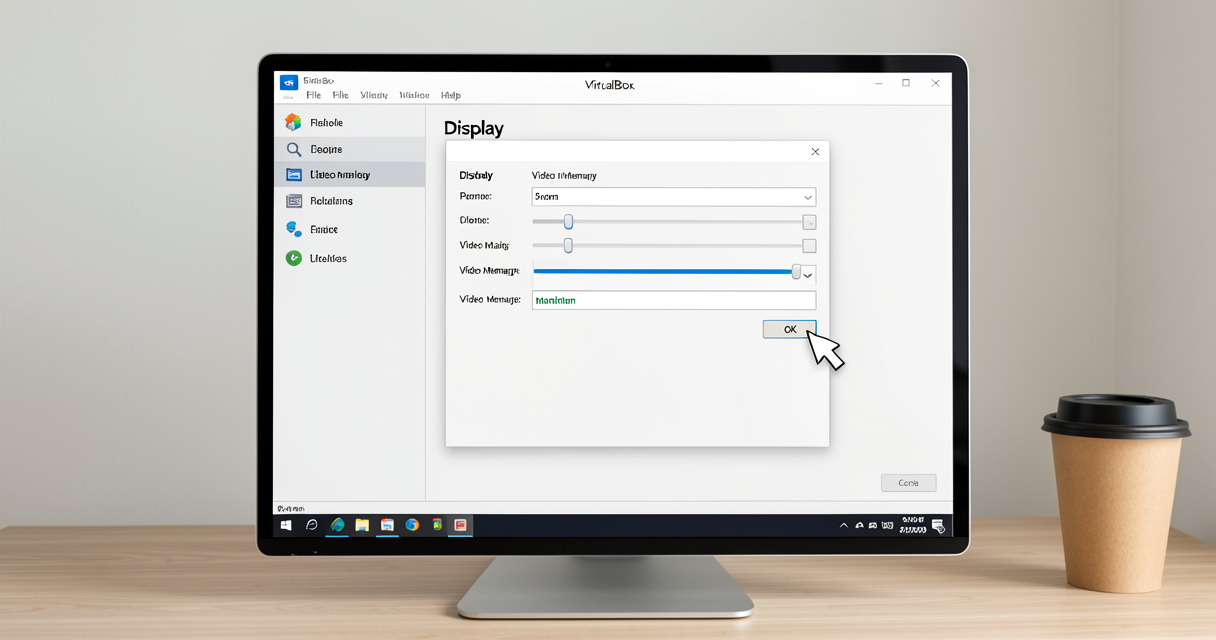
Allez dans la section Affichage.
Dans l’onglet Écran, faites glisser le curseur Mémoire vidéo à 128 Mo (ou 256 Mo si votre version le permet).
Cliquez sur OK puis redémarrez la VM.
Si votre version de VirtualBox plafonne à 128 Mo, pas de panique : cela suffit généralement pour un bureau Windows 11 sans effets graphiques avancés. Et si l’écran reste noir après cette modification, enchaînez avec la solution suivante.
Solution n°2 : Désactiver l’accélération 3D
L’activation de l’accélération 3D peut sembler bénéfique pour les performances graphiques, mais elle est souvent la source d’un écran noir après l’installation des Guest Additions ou une mise à jour de Windows. D’après un enseignant sur le forum VirtualBox (klaus, 2025), désactiver cette option a sauvé des dizaines de sessions de TP.
Quand l’accélération 3D bloque-t-elle le démarrage ?
Le plus souvent, c’est au moment du chargement du pilote graphique des Guest Additions. Le système tente d’activer Direct3D, mais bute sur une incompatibilité de version ou un conflit avec le contrôleur choisi. L’écran devient noir et la VM semble figée. La solution : décocher « Activer l’accélération 3D » dans les paramètres d’affichage.
Étapes :
Ouvrez les paramètres de la VM (VM éteinte).
Allez dans Affichage.
Sous l’onglet Écran, décochez « Activer l’accélération 3D ».
Cliquez sur OK et redémarrez.
Si vous tenez vraiment aux performances 3D, activez-la uniquement pour des applications qui en ont besoin (jeux, modélisation), mais en sachant que le risque d’écran noir est réel.
Avantage
Inconvénient
Meilleur rendu graphique (OpenGL, Direct3D)
Risque d’écran noir au démarrage ou après mise à jour
Accélération des interfaces vitrées
Peut provoquer des artefacts ou un crash de la VM
En cas d’échec, passez à la solution suivante qui joue sur le contrôleur graphique.
Solution n°3 : Changer le contrôleur graphique (VBoxSVGA ou VMSVGA)
Le contrôleur graphique est le pilote virtuel qui gère l’affichage. VirtualBox en propose plusieurs : VBoxVGA (hérité), VBoxSVGA (recommandé pour Windows) et VMSVGA (pour Linux). Choisir le mauvais est une cause fréquente d’écran noir, surtout après l’installation des Guest Additions.
Différence entre VBoxSVGA et VMSVGA
VBoxSVGA est optimisé pour les invités Windows : il supporte Direct3D 11 et l’accélération 2D. VMSVGA est conçu pour les invités Linux et offre une meilleure compatibilité avec les pilotes open source. Si vous utilisez un invité Windows 11, passez systématiquement à VBoxSVGA. Si malgré tout l’écran reste noir, essayez VMSVGA – certains utilisateurs ont résolu leur problème ainsi.
Marche à suivre :
VM éteinte, paramètres Affichage onglet Écran.
Dans la liste déroulante Contrôleur graphique, sélectionnez VBoxSVGA (ou VMSVGA en second choix).
Validez et redémarrez.
Je recommande toujours de tester les deux si le premier échoue. Dans ma pratique, j’ai vu des cas où VMSVGA fonctionnait mieux sur des machines hôtes équipées d’un processeur AMD.
Solution n°4 : Désactiver Hyper‑V et la sécurité basée sur la virtualisation (VBS)
Hyper‑V, la solution de virtualisation de Microsoft, entre en conflit direct avec VirtualBox. Sur Windows 11, il peut être activé par défaut, surtout si vous utilisez certaines fonctionnalités de sécurité comme Virtualization Based Security (VBS). Désactiver Hyper‑V résout souvent l’écran noir.
Désactiver VBS via l’éditeur de stratégie
Méthode rapide : ouvrez PowerShell en tant qu’administrateur et tapez :
bcdedit /set hypervisorlaunchtype off
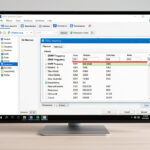
Redémarrez. Pour vérifier que Hyper‑V est bien désactivé, ouvrez le Gestionnaire de tâches, onglet Performances, puis CPU : « Virtualisation » doit être « Activé » mais « Hyper‑V » doit indiquer « Non ».
Vérifier que Hyper‑V est bien désactivé
Vous pouvez aussi passer par les fonctionnalités Windows : Activer ou désactiver des fonctionnalités Windows et décocher Hyper‑V. Attention, cela nécessite un redémarrage. Si après désactivation l’écran noir persiste, le conflit venait peut‑être d’autre chose.
Source : Microsoft Q&A 2025 confirme que la coexistence de VirtualBox et Hyper‑V peut provoquer des erreurs d’affichage.
Solution n°5 : Ajuster le nombre de cœurs CPU (bug 24H2)
Voici une donnée récente qui a émergé sur les forums en septembre 2025 : les machines virtuelles Windows 11 24H2 plantent systématiquement lorsqu’on leur attribue 2 cœurs CPU sous VirtualBox 7.2.0 à 7.2.4. Comme le raconte l’utilisateur klaus (enseignant en collège) : « 20 % de mes étudiants ont eu un écran noir ; j’ai dû leur faire passer tous à 4 cœurs pour que ça marche. »
Bug confirmé dans VirtualBox 7.2.0 à 7.2.4
Le problème semble lié à une mauvaise gestion de la communication inter‑cœurs avec l’UEFI de Windows 11 24H2. En attribuant 2 cœurs, le processus de démarrage se bloque juste après l’initialisation du noyau. La solution est simple : passez à 4 cœurs (si votre CPU hôte le permet).
Procédure :
VM éteinte, Paramètres Système Processeur.
Réglez le curseur Nombre de cœurs sur 4 (ou 2 si vous testez l’inverse).
Validez et redémarrez.
Ce correctif est tellement efficace que certains utilisateurs avancés le recommandent en première intention pour les builds 24H2. Si votre hôte n’a que 2 cœurs physiques, essayez de n’en attribuer qu’un seul – parfois le bug se produit avec exactement 2 cœurs.
Attention : attribuer trop de cœurs à une VM peut ralentir l’hôte. Restez raisonnable (maximum la moitié des cœurs logiques).
Solution n°6 : Passer à une ancienne version de VirtualBox (7.1.x)
Si toutes les solutions précédentes échouent, la solution de dernier recours est de rétrograder vers une version plus stable de VirtualBox. Sur le forum, l’utilisateur Youtox a posté : « Downgrading to 7.1.12 all is working again » (2025). De nombreux participants confirment que la série 7.1.x (ou même 6.1.44) ne présente pas le bug d’écran noir.
Marche à suivre :
Désinstallez VirtualBox via le Panneau de configuration (ne conservez pas les paramètres).
Téléchargez VirtualBox 7.1.12 depuis le site officiel (archive).
Installez et réimportez vos machines virtuelles (ou recréez‑les).
Avant de sauter le pas, vérifiez que vos Guest Additions sont compatibles avec l’ancienne version. Parfois, un simple downgrade résout l’écran noir sans autre manipulation.
Version VirtualBox
Compatibilité Windows 11
Stabilité (note /5)
7.2.x (dernière)
Partielle (bugs 24H2)
3
7.1.12
Bonne
4
6.1.44
Excellente (mais plus de fonctionnalités)
5
En résumé, gardez la version 7.1.x en dépannage si vous n’avez pas besoin des dernières options.
Questions fréquentes
Pourquoi VirtualBox affiche un écran noir au démarrage de Windows 11 ?
Les causes principales sont : mémoire vidéo insuffisante (par défaut 16 Mo), accélération 3D activée, contrôleur graphique inadapté, conflit avec Hyper‑V, ou le bug spécifique des versions 24H2 avec 2 cœurs CPU. Lisez les solutions ci‑dessus pour identifier la vôtre.
Comment augmenter la mémoire vidéo dans VirtualBox ?
Éteignez la VM, faites un clic droit Paramètres Affichage onglet Écran, puis glissez le curseur Mémoire vidéo au maximum (128 ou 256 Mo). Validez et redémarrez.
Faut-il activer l’accélération 3D dans VirtualBox pour Windows 11 ?
Il est recommandé de la désactiver. L’accélération 3D provoque souvent un écran noir après l’installation des Guest Additions. Activez‑la uniquement si vous exécutez des jeux ou des applications 3D dans la VM.
Quel contrôleur graphique choisir dans VirtualBox pour Windows 11 ?
Privilégiez VBoxSVGA (compatible DirectX 11). Si l’écran noir persiste, essayez VMSVGA. VBoxVGA est obsolète et déconseillé.
Comment désactiver Hyper‑V sur Windows 11 pour VirtualBox ?
Ouvrez PowerShell en administrateur, tapez bcdedit /set hypervisorlaunchtype off, puis redémarrez. Vous pouvez aussi décocher Hyper‑V dans les fonctionnalités Windows.
Pourquoi Windows 11 24H2 ne démarre pas avec 2 cœurs CPU dans VirtualBox ?
Un bug dans VirtualBox 7.2.0 à 7.2.4 bloque le démarrage avec 2 cœurs. Passez à 4 cœurs dans les paramètres système de la VM, ou rétrogradez vers VirtualBox 7.1.x.
Une ancienne version de VirtualBox peut-elle résoudre l’écran noir ?
Oui, rétrograder vers VirtualBox 7.1.12 ou 6.1.44 résout souvent le problème persistant. Désinstallez d’abord la version actuelle, puis installez l’ancienne.
Vous avez une autre astuce ? Partagez‑la dans les commentaires !
Conclusion : pour un écran noir VirtualBox, armez-vous de ces 6 solutions
Je vous ai présenté les six correctifs les plus efficaces contre le virtualbox win11 affichage noir. En résumé :
Augmentez la mémoire vidéo à 128 ou 256 Mo – cela résout la majorité des cas.
Désactivez l’accélération 3D et choisissez le bon contrôleur graphique pour éviter les blocages après Guest Additions.
Si vous êtes en Windows 11 24H2, passez à 4 cœurs CPU ou utilisez VirtualBox 7.1.x.
Et vous, quelle solution a fonctionné pour votre écran noir VirtualBox ? Partagez votre expérience en commentaire pour aider la communauté. Kenavo !