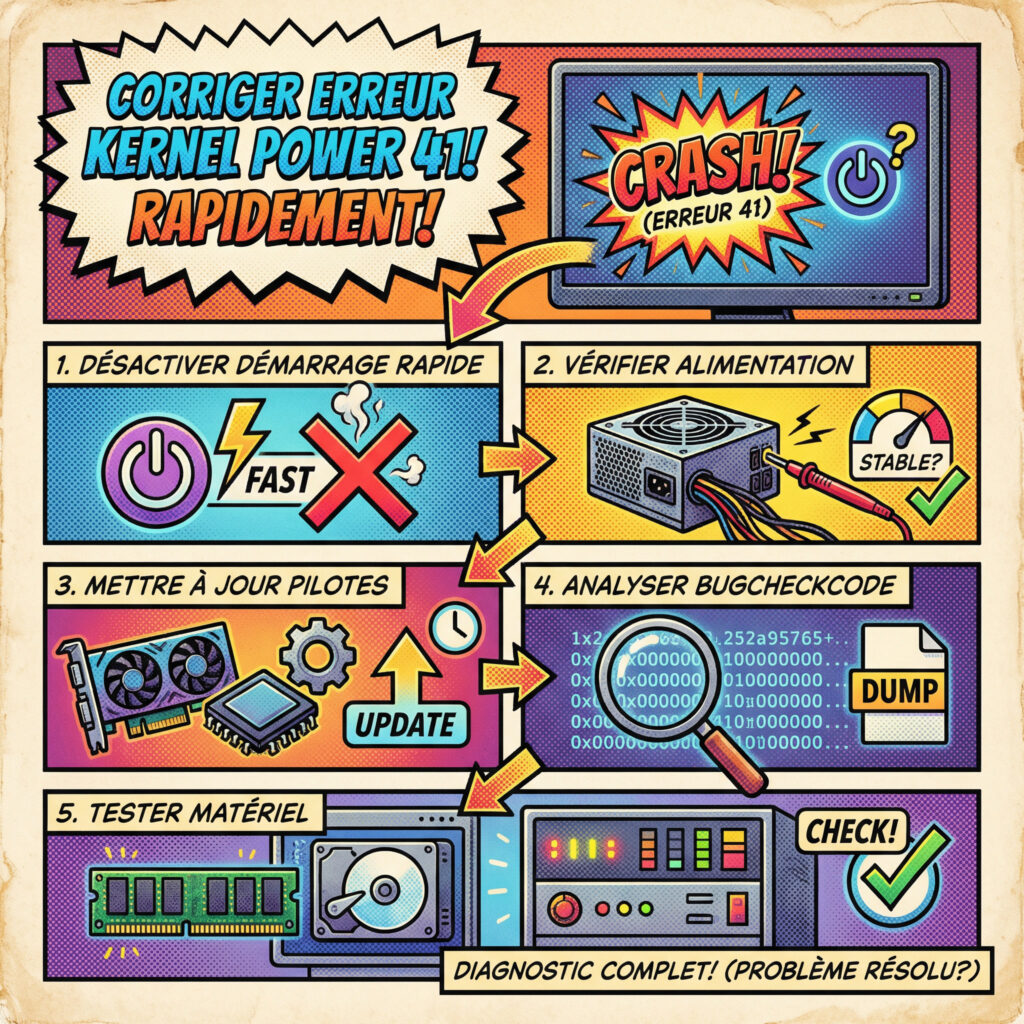
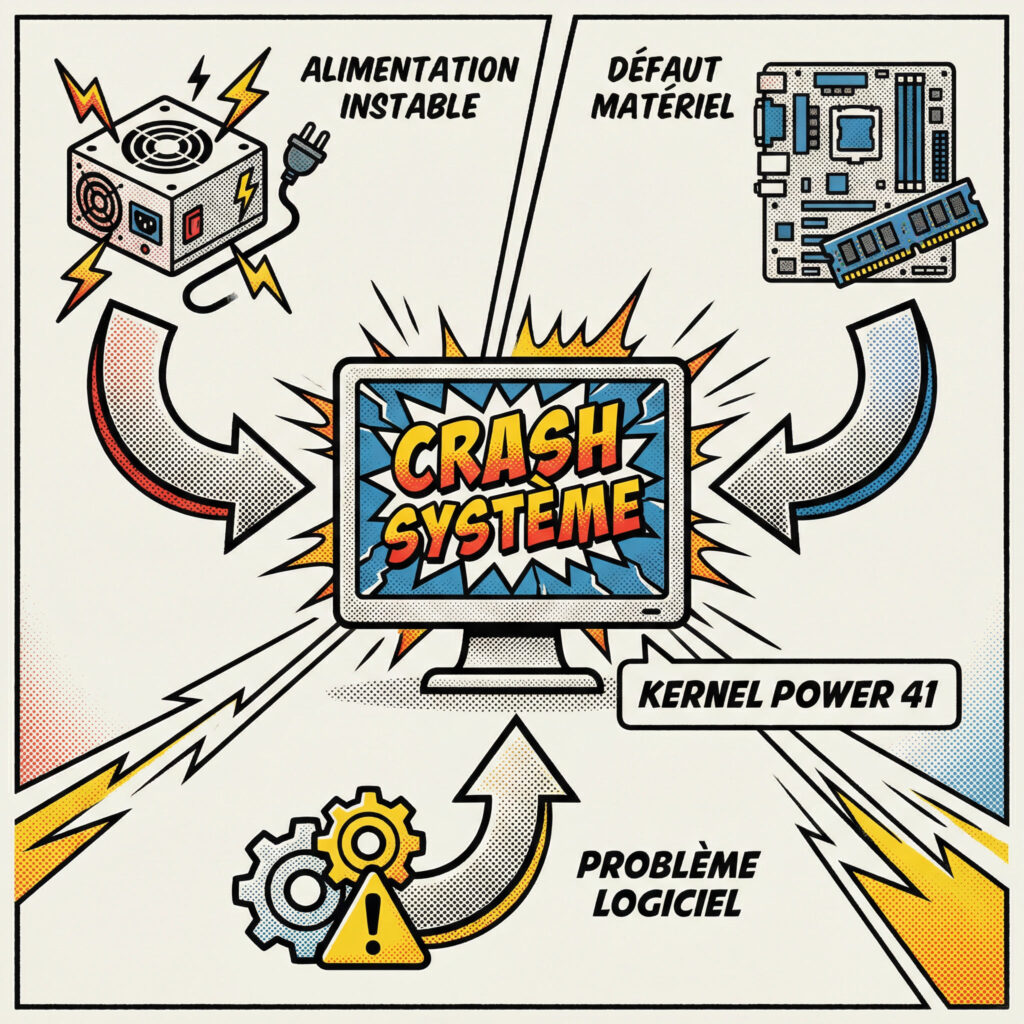
L’erreur Kernel-Power 41 correspond à un arrêt brutal du système Windows sans extinction propre. Elle est généralement causée par un problème d’alimentation, un conflit logiciel ou un défaut matériel.
Pour corriger rapidement le problème :
• Désactiver le démarrage rapide de Windows • Vérifier les câbles et l’alimentation • Mettre à jour les pilotes système • Consulter l’Observateur d’événements (BugcheckCode) • Tester la stabilité du matériel (RAM, alimentation)
Pourquoi l’erreur Kernel-Power 41 apparaît ? (causes principales expliquées)
Vous faites face à un redémarrage brutal sans écran bleu ? C’est ici que l’enquête commence. L’erreur 41 est la signature laissée par Windows lorsqu’il perd connaissance subitement. Ce n’est pas la cause racine, mais la preuve irréfutable que votre machine a subi une coupure violente. Voyons comment extraire cette donnée.
Comprendre ce que cache l’ID d’événement 41
L’erreur Kernel-Power 41 n’est pas une erreur en soi, mais un symptôme critique. C’est le journal de bord qui indique : « Le système a redémarré sans prévenir ». Il s’agit d’un arrêt non-propre où la procédure de fermeture a été ignorée.
Sachez que cet événement est enregistré au démarrage suivant l’incident. C’est une information post-mortem. Le vrai problème technique a eu lieu juste avant le redémarrage du système.
Pourtant, la panique n’est pas de mise. Cet événement est notre point de départ pour une enquête technique, pas une condamnation immédiate de votre matériel.
Trouver et lire le log dans l’observateur d’événements
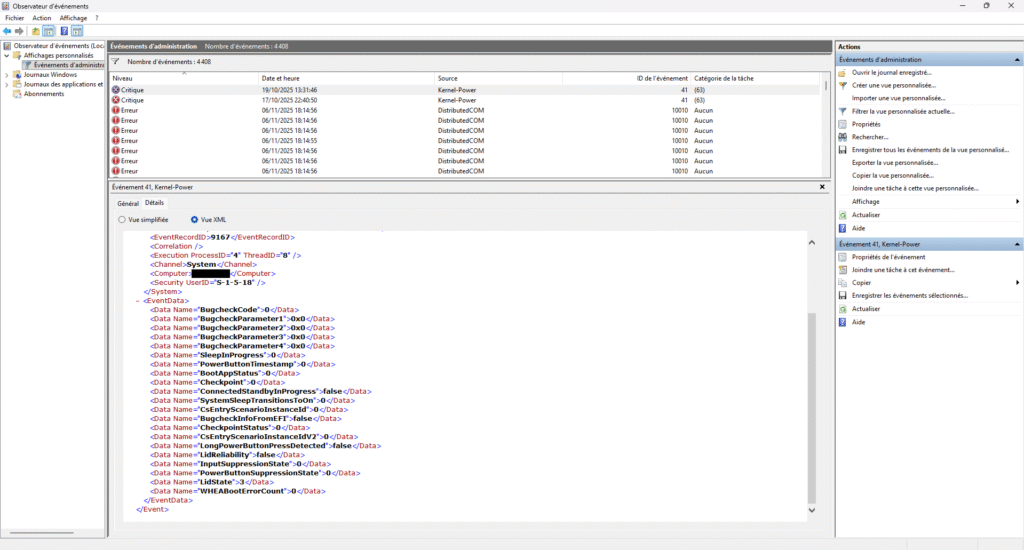
Exemple de Kernel Power 41 sur ma machine personnelle… J’ai effectué un test réel sur ma machine (PC Gamer) J’ai lancé un stress test CPU & GPU de 10 minutes via OCCT pour vérifier la stabilité. Aucun plantage ce qui veut dire que la cause n’était pas thermique ni un BSOD mais ici, un défaut dans l’alimentation du disque dur SSD.
Voici la méthode la plus directe pour ouvrir l’Observateur d’événements est simple : faites touche Windows + R, puis tapez eventvwr.msc.
Dans le volet de gauche, dépliez « Journaux Windows » -> « Système ». Ensuite, dans le volet droit, cliquez sur « Filtrer le journal actuel ». Entrez « 41 » dans le champ des ID d’événement pour isoler les crashs.
Pour les utilisateurs avancés, voici une alternative via un bloc de code PowerShell. Cette commande interroge le système et extrait directement les 5 derniers événements Kernel-Power 41, évitant de fouiller manuellement.
Voici à quoi ressemble le résultat typique d’une machine instable :
ProviderName TimeCreated Id LevelDisplayName Message ------------ ----------- -- ---------------- ------- Microsoft-Windows-Kernel-Power 15/05/2024 08:14:22 41 Critique Le système a redémarré sans s’arrêter correctement... Microsoft-Windows-Kernel-Power 12/05/2024 19:45:10 41 Critique Le système a redémarré sans s’arrêter correctement... Microsoft-Windows-Kernel-Power 10/05/2024 14:30:05 41 Critique Le système a redémarré sans s’arrêter correctement...
Interpréter l’événement 41 : les 3 scénarios possibles
Vous avez l’événement sous les yeux ? Parfait. Maintenant, il faut le faire parler, car ces détails techniques sont la clé pour orienter le diagnostic vers une cause logicielle ou une défaillance matérielle critique.
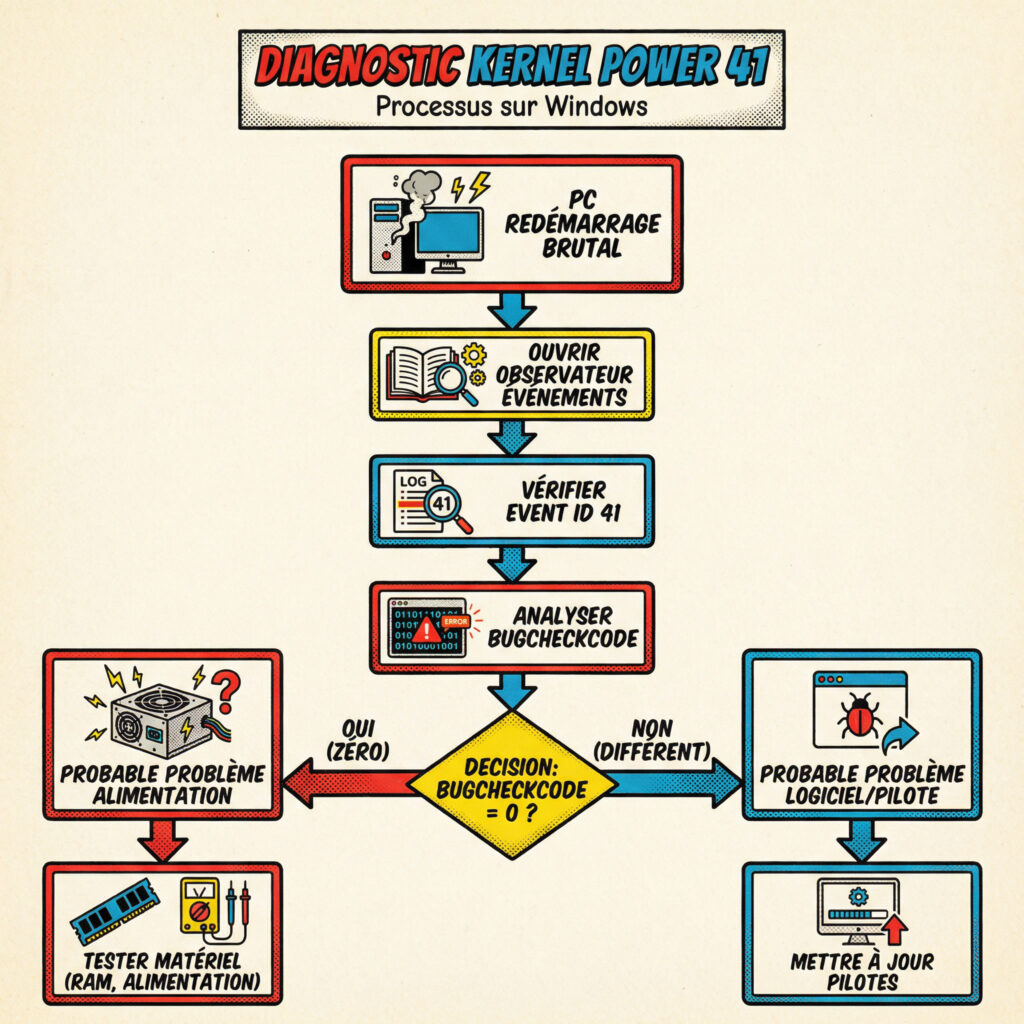
Scénario 1 : le BugcheckCode est non nul (un écran bleu masqué)
Si la valeur du champ BugcheckCode n’est pas zéro, respirez : c’est paradoxalement une bonne nouvelle. Windows a réussi à identifier le coupable précis, souvent via un écran bleu (BSOD), juste avant de sombrer. Le redémarrage fut simplement trop brutal pour l’afficher.
Attention, ce code s’affiche en décimal, ce qui est illisible pour un diagnostic sérieux. Ouvrez la Calculatrice Windows en mode Programmeur pour le convertir en hexadécimal. C’est ce format qu’il faudra traquer sur le web pour comprendre l’origine de la panne.
Prenons un cas concret : un BugcheckCode `159` devient `9F` en hexadécimal. Cela trahit souvent un `DRIVER_POWER_STATE_FAILURE`. Pour approfondir, consultez ce guide de dépannage avancé de Microsoft.
Scénario 2 : le PowerButtonTimestamp est non nul
Si le champ `PowerButtonTimestamp` affiche une donnée, le mystère est vite résolu. Vous, ou un autre utilisateur, avez physiquement maintenu le bouton d’alimentation pour couper le courant. L’arrêt n’était pas un accident, mais une action délibérée.
La vraie question n’est pas l’arrêt, mais ce qui l’a précédé. Pourquoi le système était-il si gelé qu’il a fallu cette méthode brutale pour reprendre le contrôle ? C’est le blocage initial qu’il faut résoudre.
Scénario 3 : tous les codes sont à zéro, la piste matérielle
Voici le cas qui donne des sueurs froides aux techniciens. Lorsque BugcheckCode et PowerButtonTimestamp restent à 0, cela hurle au problème d’alimentation. La coupure fut si violente que Windows n’a même pas eu le temps d’agoniser en écrivant un journal d’erreur.
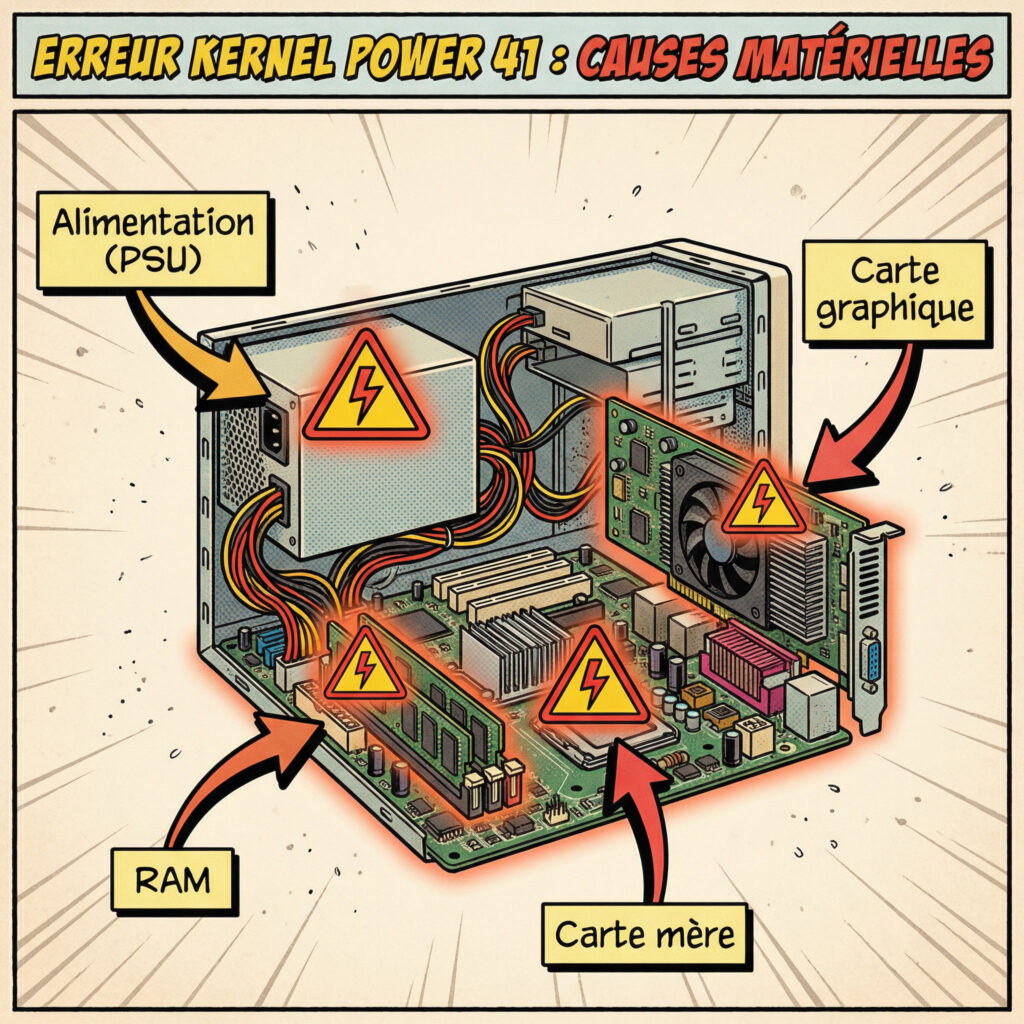
Les suspects habituels sont une alimentation (PSU) défectueuse ou trop faible pour votre carte graphique. Une barrette de RAM instable ou une surchauffe critique peuvent aussi provoquer ce silence radio total du système.
Scénario
Valeurs clés dans le log
Cause la plus probable
Piste de dépannage prioritaire
Scénario 1
BugcheckCode != 0
Erreur système (BSOD), pilote instable
Analyser le code d’erreur (conversion hexa)
Scénario 2
PowerButtonTimestamp != 0
Arrêt forcé par l’utilisateur
Identifier la cause du gel du système
Scénario 3
BugcheckCode = 0 et PowerButtonTimestamp = 0
Problème d’alimentation ou matériel critique
Vérifier l’alimentation (PSU), la RAM, la surchauffe
Avant de suspecter une panne matérielle coûteuse ou de sortir le tournevis, il faut éliminer les causes logicielles. Ces vérifications de base règlent bien plus de problèmes d’instabilité qu’on ne le pense généralement.
Mettre à jour les pilotes et le BIOS/UEFI
Un pilote corrompu, notamment pour le chipset ou la carte graphique, provoque souvent ce crash. Vous devez impérativement télécharger les versions officielles sur le site du fabricant de votre matériel. C’est la seule source fiable.
Oubliez Windows Update pour ces composants critiques. Il pousse souvent des pilotes génériques datés qui ne sont pas optimisés pour votre matériel spécifique.
Mettre à jour le BIOS/UEFI est risqué mais résout les conflits de gestion d’alimentation. Consultez le manuel de votre carte mère et suivez la procédure à la lettre pour éviter tout blocage irréversible du système.
Pilotes à vérifier en priorité :
Pilote du Chipset (Intel, AMD)
Pilote de la carte graphique (NVIDIA, AMD, Intel)
Pilote des contrôleurs de stockage (SATA/NVMe)
Pilote de la carte réseau
Vérifier l’intégrité des fichiers système avec SFC et DISM
Quand des fichiers système vitaux sont endommagés, Windows devient instable. SFC et DISM sont les deux outils natifs conçus pour diagnostiquer et réparer ces anomalies. Ils sauvent souvent une installation qui semble perdue.
Ces commandes nécessitent des privilèges élevés pour modifier le système. Lancez impérativement l’Invite de commandes ou PowerShell en tant qu’administrateur pour éviter un refus d’accès immédiat.
Exécutez d’abord `sfc`. Si l’outil ne parvient pas à tout corriger, utilisez `DISM` pour réparer l’image source de Windows, puis relancez `sfc` pour valider la réparation, une méthode validée sur ce forum Microsoft Answers.
Lancez d'abord SFC. S'il trouve des erreurs mais ne peut les réparer, passez à DISM. sfc /scannow
Si nécessaire, utilisez DISM pour réparer l'image système. DISM /Online /Cleanup-Image /RestoreHealth
Relancez ensuite sfc /scannow pour finaliser la réparation. sfc /scannow
Le démarrage rapide de Windows peut-il causer l’erreur Kernel-Power 41 ?
On passe maintenant à la solution qui, à elle seule, résout un nombre incroyable de cas d’erreur Kernel-Power 41. C’est contre-intuitif, mais désactiver une fonctionnalité conçue pour la « performance » peut paradoxalement rendre votre PC bien plus stable.
Pourquoi le démarrage rapide de Windows pose problème
Le démarrage rapide (Fast Startup) ne fait pas un arrêt complet. Il met le noyau du système en hibernation pour redémarrer plus vite. C’est une sorte d’arrêt « bâclé » par conception.
Ce mécanisme peut empêcher les pilotes de se réinitialiser correctement, créant des conflits qui mènent à une instabilité et un plantage. C’est particulièrement vrai avec du matériel plus ancien ou des pilotes mal optimisés pour cette fonction.
Le démarrage rapide est une cause si fréquente de l’erreur Kernel-Power 41 que sa désactivation devrait être votre premier réflexe, avant même de suspecter un problème matériel.
Comment désactiver le démarrage rapide (et s’assurer qu’il le reste)
Guider l’utilisateur : Panneau de configuration > Options d’alimentation > Choisir l’action des boutons d’alimentation. Cliquer sur « Modifier des paramètres actuellement non disponibles » et décocher « Activer le démarrage rapide ».
Mentionner l’angle mort : les mises à jour majeures de Windows peuvent réactiver cette option sans prévenir. Pensez à vérifier ce paramètre après chaque « Feature Update ».
Pour être certain, on peut aussi désactiver la fonction via le registre avec une simple commande PowerShell.
# Exécuter en tant qu'administrateur pour modifier le registre Set-ItemProperty -Path "HKLM:\SYSTEM\CurrentControlSet\Control\Session Manager\Power" -Name HiberbootEnabled -Value 0
Ne pas confondre avec le « fast boot » du BIOS/UEFI
Préciser qu’il existe une option similaire, souvent nommée « Fast Boot » ou « Ultra Fast Boot », dans les paramètres du BIOS/UEFI. Elle accélère l’initialisation du matériel avant même le lancement de Windows.
Pour un maximum de stabilité, il est parfois conseillé de désactiver les deux : celui de Windows et celui du BIOS. Vous trouverez d’ailleurs cette discussion sur les forums Microsoft où la désactivation du fast boot dans le BIOS est suggérée.
Si les solutions logicielles ont échoué et que vos logs d’événements affichent des codes à zéro, il est temps de se retrousser les manches. On s’attaque maintenant au matériel.
L’alimentation (PSU) : le suspect numéro un
Une alimentation (PSU) vieillissante, de mauvaise qualité ou sous-dimensionnée est la cause matérielle la plus courante. Elle peut ne plus fournir un courant stable, surtout lors des pics de charge (jeux, applications lourdes).
Avez-vous ajouté une nouvelle carte graphique récemment ? C’est un scénario classique où l’alimentation existante ne suit plus la cadence, incapable de gérer la nouvelle charge.
Pensez aussi aux câbles. Un câble d’alimentation mal branché à la carte mère ou à la PSU peut causer des micro-coupures fatales.
Tester la mémoire vive (RAM) et désactiver l’overclocking
Une barrette de RAM défectueuse peut provoquer des plantages aléatoires frustrants. L’outil de diagnostic de mémoire Windows est un début, mais il est souvent bien trop superficiel.
Pour un test sérieux, il faut utiliser un outil comme MemTest86. Lancez-le depuis une clé USB et laissez-le tourner plusieurs heures (au moins 4 passes complètes) pour être sûr, comme le suggère ce conseil d’un utilisateur sur les forums Microsoft.
Si vous avez overclocké votre CPU, votre RAM ou votre GPU, désactivez tout. Revenez aux fréquences d’usine pour éliminer cette variable.
Surchauffe et autres vérifications physiques
La surchauffe du CPU ou du GPU peut entraîner un arrêt d’urgence pour protéger les composants. Utilisez un logiciel de monitoring (HWMonitor, MSI Afterburner) pour surveiller les températures.
Un bon nettoyage de la poussière sur les ventilateurs et les radiateurs peut faire des miracles. Vérifiez aussi que la pâte thermique du processeur n’est pas sèche.
Parfois, des problèmes plus exotiques comme un court-circuit sur un port USB ou un composant mal inséré peuvent être en cause. Débrancher tous les périphériques non essentiels peut aider à isoler le fautif.
Un redémarrage instantané sans écran bleu ni fichier de vidage est un signe quasi certain d’un problème matériel, pointant vers l’alimentation ou la mémoire vive comme principaux coupables.
Erreurs fréquentes et pièges à éviter
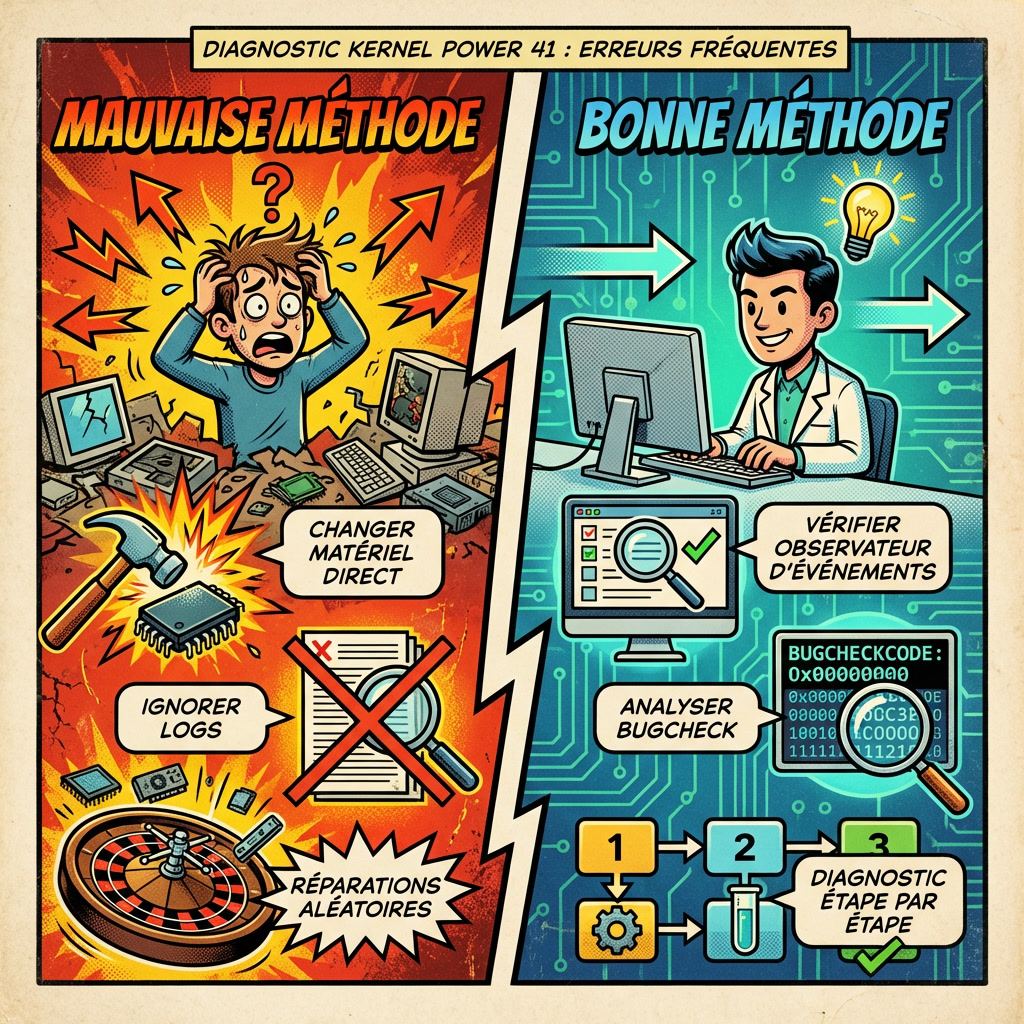
Le dépannage de l’erreur 41 ressemble souvent à une chasse aux fantômes. Pourtant, je vois constamment les mêmes faux pas techniques qui transforment une réparation de dix minutes en un cauchemar de trois jours.
Ignorer les détails du journal d’événements
La pire gaffe consiste à voir « Kernel-Power 41 » et à foncer sur Google chercher un correctif magique. C’est une perte de temps monumentale. La réponse se cache souvent dans les valeurs hexadécimales du BugcheckCode ou du PowerButtonTimestamp.
Zapper cette analyse, c’est comme aller chez le médecin en restant muet. Vous risquez de jeter une alimentation saine à la poubelle alors qu’un simple pilote graphique était coupable. Les données brutes ne mentent pas, apprenez à les lire.
Changer des pièces au hasard
Face à un crash matériel apparent, l’instinct nous pousse souvent à sortir la carte bleue. On remplace la RAM, puis le bloc d’alimentation, et enfin la carte mère. Cette approche du « remplacement à l’aveugle » est un gouffre financier inefficace.
Adoptez plutôt une méthodologie de test rigoureuse. Isolez chaque composant et surveillez les tensions avant d’accuser le matériel. Parfois, même une solution de cybersécurité comme Mailinblack interfère avec l’arrêt système. Le diagnostic logiciel doit toujours précéder l’achat de composants.
Comment éviter que l’erreur Kernel-Power 41 revienne ?
Pour finir, répondons rapidement aux questions qui reviennent sans cesse sur cette erreur. Des réponses directes pour vous faire gagner du temps.
Cette erreur signifie-t-elle que mon alimentation est morte ?
Pas forcément. C’est une possibilité, surtout si les codes d’erreur sont à zéro. Mais une cause logicielle comme le démarrage rapide ou un pilote instable est tout aussi probable. Il faut d’abord éliminer les causes logicielles avant d’incriminer la PSU.
Puis-je ignorer cette erreur si mon PC semble fonctionner ?
Non. L’ignorer, c’est prendre le risque d’une corruption de données ou d’une panne matérielle plus grave. Un arrêt inattendu est le signe d’une instabilité profonde. Même si elle est rare, elle finira par se produire au pire moment.
L’erreur 41 est apparue après une mise à jour Windows, que faire ?
Vérifiez immédiatement si le démarrage rapide n’a pas été réactivé. C’est un grand classique. Ensuite, vérifiez si la mise à jour n’a pas installé un pilote générique qui est entré en conflit avec votre matériel.
Mon PC redémarre seulement quand je joue, est-ce l’erreur 41 ?
C’est très probable. Un redémarrage en charge (pendant un jeu) pointe vers deux suspects : la surchauffe (CPU/GPU) ou une alimentation qui n’arrive pas à fournir la puissance demandée.
Surveillez vos températures en jeu et assurez-vous que votre PSU est suffisamment puissante pour votre configuration, surtout pour votre carte graphique.
Le BugcheckCode est 0, que puis-je vérifier d’autre ?
Regardez dans l’Observateur d’événements juste avant l’heure de l’erreur 41. Cherchez des erreurs critiques ou des avertissements, notamment l’ID d’événement 6008, qui confirme un arrêt inattendu.
Vérifiez aussi la présence de l’ID 46 de `volmgr`. S’il apparaît, cela peut indiquer un problème avec le fichier d’échange qui a empêché l’écriture du fichier de vidage mémoire. Enfin, il est utile de comprendre le rôle d’adresses comme 127.0.0.1, car il ne faut pas confondre cette erreur critique avec des communications réseau locales normales.
La résolution de l’erreur Kernel-Power 41 exige une démarche analytique rigoureuse. Au-delà du symptôme critique, l’examen des codes d’arrêt et la vérification méthodique des composants logiciels et matériels permettent d’identifier l’origine de la panne. Une maintenance préventive et un diagnostic précis garantissent ainsi la stabilité pérenne du système informatique.
Comment prévenir les crashs système sur Windows ?
L’erreur Kernel Power 41 peut avoir plusieurs origines selon le contexte. Dans certains cas, le problème vient directement de l’alimentation du PC, tandis que dans d’autres, il se manifeste par des redémarrages soudains sans message d’erreur clair.
Kernel Power 41 vs WHEA_UNCORRECTABLE_ERROR : quelles différences ?
Bien que ces deux erreurs provoquent souvent un écran bleu ou un redémarrage inattendu, elles ne correspondent pas exactement au même problème.
L’erreur Kernel Power 41 indique principalement que le système s’est arrêté brutalement sans fermeture propre. Elle est souvent liée à un problème d’alimentation, de surchauffe ou de matériel instable.
À l’inverse, WHEA_UNCORRECTABLE_ERROR est plus directement associée à un défaut matériel détecté par le processeur, notamment un problème CPU, RAM, carte mère ou overclocking instable.
Si votre ordinateur affiche régulièrement l’une ou l’autre de ces erreurs, il peut être utile de consulter notre guide complet sur l’erreur WHEA_UNCORRECTABLE_ERROR afin d’identifier précisément la cause matérielle.
L’erreur Kernel-Power 41 indique-t-elle systématiquement une défaillance de l’alimentation ?
Pas nécessairement, bien que ce soit une possibilité sérieuse lorsque les codes d’erreur associés sont nuls. Cet événement signale avant tout que le système a redémarré sans s’éteindre proprement. Des causes logicielles, telles que la fonctionnalité de démarrage rapide de Windows ou des pilotes instables, sont fréquemment à l’origine de ce problème. Il est donc recommandé d’écarter ces hypothèses logicielles avant d’incriminer le bloc d’alimentation.
Est-il risqué d’ignorer cet événement si l’ordinateur semble fonctionner correctement ?
Il est fortement déconseillé de négliger cette erreur. Même si le système redémarre, un arrêt brutal expose vos données et vos fichiers système à une corruption irréversible. De plus, cet événement témoigne d’une instabilité profonde qui, si elle est d’origine matérielle, pourrait s’aggraver et conduire à une panne définitive d’un composant critique.
Que faire si l’erreur survient juste après une mise à jour de Windows ?
Dans ce cas de figure, la cause est souvent liée à la réactivation automatique de l’option « Démarrage rapide » lors de la mise à jour. Il convient de vérifier les options d’alimentation pour désactiver cette fonctionnalité. Par ailleurs, assurez-vous que la mise à jour n’a pas remplacé vos pilotes constructeur par des versions génériques moins stables, créant ainsi un conflit matériel.
Les redémarrages en cours de jeu sont-ils liés à l’événement Kernel-Power 41 ?
C’est un scénario très probable. Lorsqu’un redémarrage intempestif survient sous forte charge, comme lors d’une session de jeu vidéo, cela pointe généralement vers deux suspects : une surchauffe des composants (CPU ou GPU) déclenchant une sécurité thermique, ou une alimentation sous-dimensionnée incapable de fournir la puissance électrique requise lors des pics de consommation.
Quelles pistes explorer si le BugcheckCode affiche une valeur nulle ?
Un BugcheckCode à zéro indique que Windows n’a pas eu le temps d’enregistrer la cause de l’arrêt, ce qui renforce la piste matérielle. Il est alors pertinent de rechercher l’événement ID 6008 dans l’Observateur d’événements pour confirmer l’arrêt inattendu. Vérifiez également la présence de l’événement ID 46 (source volmgr), qui signale un échec d’initialisation du fichier de vidage, souvent symptomatique d’une coupure de courant brutale ou d’un problème de disque.