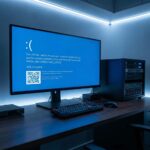
L’erreur IRQL_NOT_LESS_OR_EQUAL (0xA) provient d’un conflit d’accès mémoire causé par un pilote défaillant ou une instabilité matérielle. La résolution nécessite une mise à jour exhaustive des pilotes et un diagnostic de la RAM via la commande mdsched. L’absence de défaut est confirmée par l’ID d’événement 2001 dans l’Observateur d’événements Windows.
Votre ordinateur s’arrête-t-il brutalement sur un écran bleu affichant l’erreur IRQL_NOT_LESS_OR_EQUAL Windows 10 et 11 ? Ce code d’arrêt 0xA, provoqué par une gestion défaillante des adresses mémoire par le noyau, paralyse votre productivité, mais cet article analyse les causes techniques liées aux pilotes obsolètes et à la RAM défectueuse pour restaurer la stabilité du système. Vous découvrirez des méthodes rigoureuses pour utiliser l’outil de diagnostic intégré, analyser les journaux d’événements système et configurer manuellement les mises à jour facultatives afin de garantir un environnement de travail performant, sécurisé et parfaitement optimisé sur la durée.
Pourquoi l’erreur IRQL_NOT_LESS_OR_EQUAL paralyse votre PC
Cet écran bleu n’est pas une fatalité, mais un signal précis envoyé par le cœur du système Windows.
Une gestion défaillante des adresses mémoire par le noyau
L’IRQL définit la hiérarchie des priorités du processeur Windows. Ce mécanisme gère l’ordre d’exécution des tâches système. Parfois, cette organisation logicielle s’emmêle les pinceaux et provoque un blocage.
Le noyau tente alors d’accéder à une adresse mémoire non autorisée. Cette zone est soit protégée, soit totalement inexistante pour le système. Pour éviter une corruption majeure, Windows déclenche un crash immédiat. Vos données restent ainsi en sécurité.
Ce phénomène correspond au code d’arrêt 0x0000000A. Il s’agit d’un mécanisme de protection rigoureux. Votre ordinateur préfère s’éteindre brutalement plutôt que de laisser le système se dégrader davantage.
L’impact direct des pilotes obsolètes ou corrompus
Les drivers servent de traducteurs entre Windows et vos composants physiques. Un pilote mal écrit transmet des instructions erronées au noyau central. Cela génère des conflits de priorité insolubles.
Les signatures numériques jouent aussi un rôle déterminant ici. Un fichier système altéré ou non certifié déclenche une alerte de sécurité. Le système réagit alors par un écran bleu.
Les pilotes graphiques figurent parmi les coupables les plus fréquents. Le fichier dxgmms2.sys est souvent impliqué dans ces plantages.
L’erreur IRQL_NOT_LESS_OR_EQUAL provient souvent d’un pilote qui utilise une adresse mémoire impropre alors qu’il travaille avec un niveau de priorité trop élevé pour le noyau.
Ce constat est technique. Il explique le bug.
2 méthodes pour stopper les conflits logiciels et antivirus
Maintenant que le diagnostic est posé, attaquons-nous aux coupables logiciels qui perturbent la tranquillité de votre machine.
Neutraliser les antivirus tiers et l’overclocking agressif
Les antivirus s’insèrent profondément dans le noyau. Parfois, ils entrent en conflit avec les fonctions natives de Windows Defender. Cette cohabitation forcée génère souvent des instabilités système majeures.
L’overclocking pousse les composants au-delà de leurs limites. Une tension instable génère des erreurs de calcul. Il faut impérativement revenir aux réglages d’usine dans le BIOS. Cette action stabilise immédiatement les tensions électriques du processeur.
Consultez cet article si votre PC redémarre tout seul afin de comprendre les arrêts brutaux liés à l’alimentation. C’est une ressource utile.
Désactiver les profils XMP de la RAM. C’est une étape de test indispensable pour stabiliser les échanges de données entre composants.
Réparer les fichiers système via la commande SFC
L’outil System File Checker permet d’analyser l’intégrité du système. C’est le premier réflexe pour soigner une installation Windows corrompue sans tout réinstaller. Il restaure les fichiers vitaux rapidement.
Ouvrez l’invite en mode administrateur. Tapez la commande sfc /scannow. Laissez l’outil comparer vos fichiers avec les copies saines stockées localement. Le processus demande généralement quelques minutes de patience.
Si Windows trouve des violations d’intégrité, il les répare automatiquement. Un redémarrage est alors nécessaire pour valider les changements. Votre système retrouve ainsi une base logicielle propre et fonctionnelle.
Voici des précisions sur le forum Microsoft Learn. Ces échanges techniques aident à l’usage de SFC et DISM.
Comment tester la fiabilite de vos barrettes de RAM ?
Si le logiciel est hors de cause, il est temps d’inspecter physiquement vos composants, en commençant par la mémoire vive.
Lancer l’outil de diagnostic de la mémoire Windows
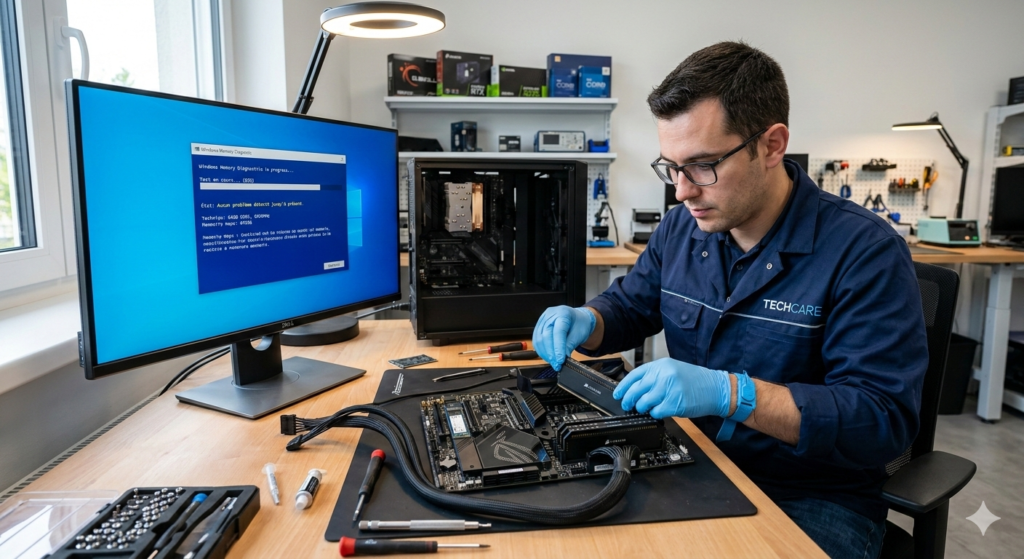
Accédez enfin à l’utilitaire intégré. Tapez simplement « Diagnostic de mémoire » dans votre barre de recherche. Choisissez de redémarrer pour lancer l’analyse immédiatement sans perdre une seule seconde.
Activez ensuite le mode étendu. Appuyez sur la touche F1 dès le lancement du test. Sélectionnez l’option « Étendu » pour un scan plus rigoureux des cellules de vos barrettes.
Suivez ces étapes précises pour réussir votre diagnostic technique :
Lancer l’outil mdsched.exe
Choisir le redémarrage immédiat
Patienter pendant les deux passes de test
Noter tout message d’erreur matériel
Pensez aussi à tester sa RAM avec Memtest86 pour une analyse plus poussée. Votre stabilité système en dépend vraiment.
Analyser les logs de l’Observateur d’événements
Récupérez les résultats après le redémarrage. Le rapport ne s’affiche pas toujours automatiquement sur votre bureau. Il faut donc aller le chercher manuellement dans les journaux du système.
Ouvrez l’Observateur d’événements sans tarder. Allez dans les Journaux Windows puis dans l’onglet Système. Cherchez la source nommée MemoryDiagnostics-Results avec l’ID 2001. C’est précisément ici que se cache le verdict final concernant votre matériel défectueux.
Passez à l’interprétation finale. Si des erreurs apparaissent, vos barrettes sont physiquement instables. Un remplacement devient alors la seule solution viable pour sauver votre PC du crash.
Guide de mise à jour des pilotes pour Windows 10 et 11
Pour éviter que l’erreur ne revienne, maintenez votre système et ses périphériques dans un état de fraîcheur irréprochable.
Actualiser les composants via Windows Update et les options facultatives
Windows Update automatise la majorité des correctifs système. Cet outil gère l’essentiel du travail de maintenance informatique. Pourtant, il omet parfois des fichiers spécifiques publiés par les constructeurs de matériel.
Explorez donc les mises à jour facultatives dans les paramètres avancés de Windows Update. Cliquez sur cette section précise pour voir les pilotes en attente. Sélectionnez tous les éléments proposés pour votre configuration. Lancez ensuite l’installation pour stabiliser vos composants internes rapidement.
Composant
Source de mise à jour
Fréquence recommandée
Carte graphique
Site constructeur
Mensuel
BIOS/Firmware
Site constructeur
Semestriel
Pilotes réseau
Windows Update
Trimestriel
Chipset
Windows Update
Annuel
Consultez régulièrement le Gestionnaire de périphériques. Aucun triangle jaune d’alerte ne doit subsister sur vos lignes de matériel informatique.
Anticiper la fin de support et le remplacement matériel
L’obsolescence logicielle constitue une menace réelle pour votre stabilité système. Windows 10 atteindra bientôt son terme officiel en octobre 2025. Passer à Windows 11 garantit des pilotes plus modernes et une sécurité renforcée.
Le dépannage logiciel rencontre parfois des limites physiques insurmontables. Une barrette RAM défectueuse ou en surchauffe provoquera inévitablement des plantages système. Il devient alors impératif d’envisager un investissement matériel pour retrouver une machine fonctionnelle et fiable au quotidien.
Vous pouvez consulter ce guide sur l’ erreur WHEA_UNCORRECTABLE_ERROR pour diagnostiquer d’autres pannes matérielles graves. Ces diagnostics complètent votre analyse technique actuelle.
La stabilité exige une vigilance constante. Ne tolérez jamais un écran bleu à répétition.
Maîtriser l’instabilité IRQL_NOT_LESS_OR_EQUAL sous Windows 10 et 11 exige d’actualiser vos pilotes et de tester votre RAM. Appliquez ces solutions immédiatement pour stabiliser le noyau et retrouver un système fluide et performant. Un PC fiable commence par une maintenance rigoureuse.
FAQ
Que signifie concrètement l’erreur IRQL_NOT_LESS_OR_EQUAL sur Windows ?
L’erreur IRQL_NOT_LESS_OR_EQUAL, souvent identifiée par le code 0x0000000A ou 0xD1, signale un incident critique au niveau du noyau. Elle survient lorsqu’un pilote tente d’accéder à une adresse mémoire protégée ou paginable alors qu’il s’exécute à un niveau de priorité (IRQL) trop élevé pour autoriser une telle opération.
Ce mécanisme de sécurité est essentiel pour préserver l’intégrité de vos données. En déclenchant cet écran bleu (BSOD), Windows interrompt immédiatement les processus pour éviter une corruption majeure du système qui pourrait être causée par une instruction logicielle ou matérielle erronée.
Comment corriger les plantages fréquents liés au fichier dxgmms2.sys ?
Le fichier dxgmms2.sys est intrinsèquement lié aux fonctionnalités graphiques de Windows. Pour résoudre ce problème, il est fortement recommandé d’effectuer une installation propre des pilotes de votre carte graphique en téléchargeant la dernière version disponible sur le site officiel du constructeur, qu’il s’agisse de NVIDIA, AMD ou Intel.
Si le dysfonctionnement persiste, la désactivation de l’accélération matérielle via le registre Windows ou la réparation des fichiers système avec l’outil SFC peut s’avérer nécessaire. Dans certains cas, une vérification des ports matériels et une mise à jour du BIOS permettent de stabiliser les échanges entre le processeur et les périphériques de stockage.
Pourquoi mon antivirus ou l’overclocking provoquent-ils cet écran bleu ?
Les solutions antivirus tierces s’insèrent profondément dans le noyau du système pour assurer leur protection, ce qui peut engendrer des conflits avec les fonctions natives de Windows Defender. Une désactivation temporaire de ces logiciels permet souvent d’isoler le programme responsable de l’instabilité du système.
L’overclocking, quant à lui, pousse les composants matériels au-delà de leurs limites nominales, ce qui peut générer des tensions électriques instables et des erreurs de calcul. Pour retrouver un système stable, il est conseillé de restaurer les réglages d’usine dans le BIOS et de désactiver les profils XMP de la mémoire vive.
Quelle est la méthode pour réparer les fichiers système corrompus avec SFC et DISM ?
La procédure de réparation optimale consiste à utiliser les outils intégrés DISM et SFC via l’invite de commandes exécutée en mode administrateur. Il convient de lancer d’abord la commande DISM.exe /Online /Cleanup-image /Restorehealth pour restaurer l’image système, puis d’exécuter sfc /scannow pour réparer les fichiers protégés.
L’outil System File Checker analysera l’intégrité de votre installation et remplacera automatiquement les éléments endommagés par des copies saines. Un redémarrage complet de l’ordinateur est impératif après ces opérations pour valider les modifications et stabiliser durablement l’environnement Windows.
Comment vérifier efficacement si une barrette de RAM est défectueuse ?
Windows propose un utilitaire natif nommé Diagnostic de mémoire, accessible en tapant la commande mdsched dans la fenêtre Exécuter. Après avoir validé le redémarrage, il est préférable d’appuyer sur la touche F1 au lancement du test pour sélectionner le mode « Étendu », qui effectue un balayage beaucoup plus rigoureux des cellules de mémoire.
Une fois l’analyse terminée, les résultats sont consultables dans l’Observateur d’événements, sous la source « MemoryDiagnostics-Results ». La présence de l’ID d’événement 2001 confirme généralement qu’aucune erreur n’a été détectée, tandis que tout autre message d’erreur indique qu’un remplacement physique de vos barrettes de RAM est nécessaire.
Comment installer les pilotes facultatifs sous Windows 11 pour éviter les erreurs IRQL ?
Sous Windows 11, la gestion des pilotes s’effectue via les Paramètres, dans la section Windows Update. Il est nécessaire de se rendre dans les « Options avancées », puis de cliquer sur « Mises à jour facultatives » pour visualiser et installer l’ensemble des pilotes de périphériques proposés par les partenaires de Microsoft.
Maintenir ces pilotes à jour est une étape cruciale pour prévenir les conflits d’adresses mémoire. Il est également recommandé de vérifier régulièrement le Gestionnaire de périphériques pour s’assurer qu’aucun composant ne présente de triangle jaune, signe d’un pilote manquant ou mal configuré qui pourrait déclencher une erreur 0xA.