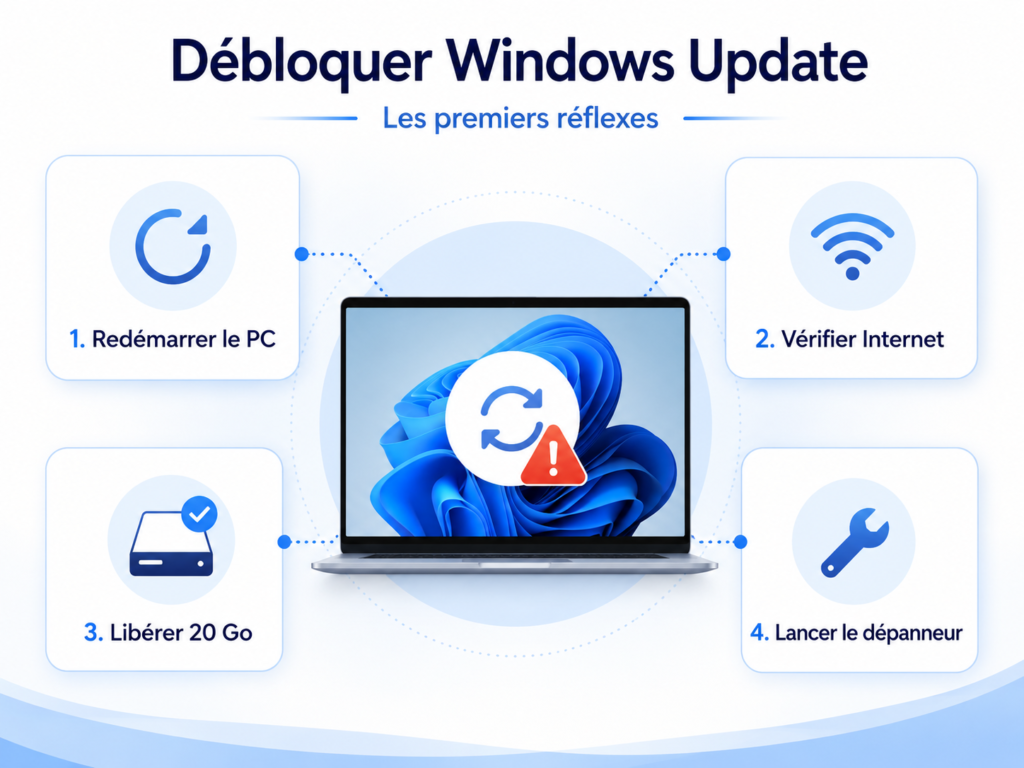
Windows 11 nécessite un espace disque libre d’au moins 20 Go pour garantir le bon déroulement des processus de maintenance du système. Pourtant, de nombreux utilisateurs se retrouvent confrontés à un service Windows update bloqué sous Windows 11, paralysant ainsi la sécurité et la stabilité de leur appareil.
Cette situation survient souvent à cause d’un cache corrompu ou d’un conflit de services internes qui interrompt le téléchargement. Cet article détaille les procédures de dépannage, des correctifs natifs aux commandes de réparation avancées, pour rétablir le fonctionnement normal de vos mises à jour.
Ce qu’il faut retenir : le déblocage de Windows Update repose sur la purge du cache système et la vérification des prérequis matériels. Pour rétablir le service, assurez-vous de disposer de 20 Go d’espace libre et réinitialisez le dossier SoftwareDistribution. L’utilisation de l’Assistant d’installation Microsoft constitue l’ultime recours efficace pour contourner les erreurs persistantes comme 0x80070005 sans perdre vos données.
Les premiers réflexes pour débloquer Windows Update sur Windows 11
Un blocage Windows Update nécessite souvent 20 Go d’espace libre et une synchronisation de l’heure. L’utilitaire de dépannage intégré résout la majorité des erreurs de connexion ou de services système avant d’envisager des commandes complexes. Pourtant, il convient de vérifier certains paramètres matériels avant de lancer ces outils.
Vérification de la connectivité et de l’espace disque disponible
Vérifiez votre stabilité réseau. Une micro-coupure Wi-Fi interrompt souvent le téléchargement. Testez votre débit ou passez sur un câble Ethernet pour plus de sécurité.
Le manque de place est un coupable fréquent. Libérez au moins 20 Go sur votre disque C. Supprimez les fichiers temporaires via les paramètres de stockage pour respirer.
Il est important de surveiller votre besoin d’espace disque. Une saturation bloque l’installation des paquets système.
Utilisation de l’utilitaire de résolution des problèmes intégré
Microsoft propose un outil natif efficace. Allez dans Paramètres, puis Système et Résolution des problèmes. Sélectionnez les autres utilitaires. Lancez enfin celui dédié à Windows Update pour un diagnostic rapide.
L’outil redémarre les services essentiels. Il corrige les erreurs de base sans manipulation technique. C’est souvent suffisant pour repartir.
Procédures manuelles pour réinitialiser les composants de mise à jour
Si l’outil automatique échoue, il faut passer à un nettoyage manuel plus radical des composants du système.
Nettoyage du dossier SoftwareDistribution et arrêt des services
Le cache de téléchargement peut être corrompu. Stoppez les services Windows Update et BITS. Utilisez l’invite de commandes en mode administrateur pour effectuer ces actions proprement et sans erreur.
Naviguez vers le dossier SoftwareDistribution dans le répertoire Windows. Supprimez tout son contenu sans crainte. Ce sont des fichiers temporaires. Relancez ensuite les services pour forcer une nouvelle détection propre.
Vider le dossier SoftwareDistribution dans le répertoire Windows.
Redémarrer les services pour réinitialiser le processus.
Synchronisation de l’heure et gestion des logiciels de sécurité
Une horloge mal réglée bloque les certificats de sécurité. Vérifiez que votre PC est à l’heure automatique. Un décalage de quelques minutes suffit à paralyser tout le processus.
Les antivirus tiers interfèrent parfois avec les serveurs Microsoft. Désactivez-les temporairement pour tester. Le pare-feu peut aussi bloquer certains paquets de données essentiels à l’installation.
Certains blocages surviennent à cause de problèmes de certificats liés à l’intégrité du système. Une vérification rigoureuse des paramètres s’impose donc.
Un simple décalage horaire peut invalider la signature numérique des fichiers de mise à jour, provoquant un échec immédiat du processus.
Utilisation des outils système avancés en ligne de commande
Quand le nettoyage ne suffit pas, l’intégrité même des fichiers système doit être passée au crible.
Réparation des fichiers corrompus avec les outils SFC et DISM
La commande SFC scanne vos fichiers protégés. Elle remplace les versions endommagées par des copies saines. C’est la première ligne de défense. Lancez-la impérativement dans un terminal avec les droits élevés.
Si SFC échoue, utilisez DISM. Cet outil répare l’image système en ligne. Il télécharge les composants manquants directement depuis les serveurs Microsoft pour restaurer la base.
Analyse de l’intégrité du disque dur via la commande CHKDSK
Des secteurs défectueux empêchent l’écriture des mises à jour. La commande CHKDSK analyse la structure du disque. Elle tente de réparer les erreurs logiques qui bloquent votre progression.
Planifiez une vérification au prochain redémarrage. Le système doit être hors ligne pour agir. Laissez le processus se terminer sans l’interrompre. Cela peut prendre du temps selon votre matériel.
Outil
Fonction principale
Risque
SFC
Réparation fichiers
Faible
DISM
Réparation image
Modéré
CHKDSK
Réparation disque
Interruption déconseillée
Interprétation des codes d’erreur et solutions de dernier recours
Pour les cas les plus tenaces, il faut décrypter les codes spécifiques ou forcer le passage manuellement.
Guide de résolution pour les erreurs 0x80070005 et 0x80240034
L’erreur 0x80070005 indique souvent un accès refusé. Cela vient généralement d’un conflit de permissions. Vérifiez vos droits administrateur. Parfois, un pilote incompatible bloque aussi l’accès aux dossiers système.
Le code 0x80240034 concerne les interruptions de téléchargement. Relancez le processus après avoir vidé le cache. Assurez-vous qu’aucun périphérique externe inutile n’est branché pendant l’opération.
Forcer la mise à jour avec l’Assistant d’installation Microsoft
L’Assistant d’installation est votre ultime recours. Téléchargez-le sur le site officiel de Microsoft. Il permet de contourner les bugs de l’interface habituelle de Windows Update.
Cet outil effectue une mise à niveau sur place. Vos fichiers et applications restent intacts. C’est une méthode très fiable pour débloquer une version majeure. Suivez simplement les instructions à l’écran.
Si vous préférez repartir sur des bases saines, consultez notre guide pour installer Windows 11 proprement.
L’utilisation de l’Assistant d’installation permet de réinitialiser les composants de mise à jour sans perdre aucune donnée personnelle, une solution radicale mais sûre.
Pour résoudre un incident lié à Windows Update bloqué sous Windows 11, l’utilisation de l’utilitaire de dépannage, la libération d’espace disque et la réparation des fichiers via SFC/DISM sont essentielles. Appliquez ces méthodes dès maintenant pour restaurer la sécurité de votre système. Retrouvez enfin un PC fluide, protégé et parfaitement à jour.
FAQ
Pourquoi le service Windows Update reste-t-il bloqué sur mon PC Windows 11 ?
Plusieurs facteurs peuvent paralyser le processus de mise à jour, notamment une connexion Internet instable ou un manque d’espace disque suffisant. Windows 11 nécessite impérativement au moins 20 Go d’espace libre sur votre partition système pour mener à bien l’installation des nouveaux composants.
Des fichiers corrompus dans le cache de téléchargement, des pilotes tiers incompatibles ou des logiciels de sécurité trop restrictifs figurent également parmi les causes fréquentes de blocage. Enfin, un simple décalage de l’horloge système peut invalider les certificats de sécurité nécessaires à la communication avec les serveurs de Microsoft.
Comment puis-je relancer manuellement une mise à jour qui ne progresse plus ?
La première mesure consiste à utiliser l’utilitaire de résolution des problèmes intégré dans les paramètres de Windows 11, sous l’onglet « Système » puis « Récupération ». Cet outil automatisé diagnostique et répare les services essentiels au bon fonctionnement de Windows Update.
Si cela s’avère insuffisant, vous pouvez vider le cache de mise à jour en arrêtant le service Windows Update via la console services.msc, puis en supprimant le contenu du dossier C:\Windows\SoftwareDistribution. Une fois ces fichiers temporaires effacés, redémarrez le service pour forcer une nouvelle détection propre.
Que signifie l’erreur 0x80070005 lors d’une tentative de mise à jour ?
Ce code d’erreur spécifique indique généralement un problème d’accès refusé. Il signifie que le système ne possède pas les autorisations nécessaires pour modifier certains fichiers ou clés de registre indispensables à l’installation de la mise à jour.
Pour y remédier, assurez-vous de disposer des droits d’administrateur sur votre session. Il est également recommandé de désactiver temporairement votre antivirus ou votre pare-feu tiers, car ces derniers peuvent parfois bloquer indûment l’accès aux répertoires système sensibles durant le processus.
Est-il possible de forcer l’installation de Windows 11 si Windows Update échoue ?
Absolument, l’utilisation de l’Assistant d’installation Windows 11, disponible sur le site officiel de Microsoft, constitue une alternative robuste. Cet outil permet de réaliser une mise à niveau sur place, contournant ainsi les éventuels dysfonctionnements de l’interface standard de Windows Update.
Cette méthode présente l’avantage de réinitialiser les composants de mise à jour tout en préservant l’intégralité de vos fichiers personnels et de vos applications. C’est une solution de dernier recours particulièrement efficace pour débloquer le passage vers une nouvelle version majeure du système.
Quel est l’impact d’une date ou d’une heure incorrecte sur les mises à jour ?
Une horloge système mal synchronisée est une cause majeure d’échec, provoquant souvent l’erreur 0x80072f8f. Les serveurs de mise à jour utilisent des certificats SSL qui possèdent une période de validité stricte ; si votre PC affiche une date erronée, la connexion sera rejetée pour des raisons de sécurité.
Il est donc crucial de vérifier, dans les paramètres « Heure et langue », que les options « Régler l’heure automatiquement » et « Régler le fuseau horaire automatiquement » sont bien activées. Une simple synchronisation manuelle via le bouton « Synchroniser maintenant » suffit souvent à rétablir la situation.
Comment réparer les fichiers système endommagés qui bloquent Windows Update ?
L’utilisation des outils en ligne de commande SFC et DISM est préconisée pour restaurer l’intégrité de votre système. En ouvrant l’invite de commandes en tant qu’administrateur, la commande sfc /scannow analysera et remplacera les fichiers protégés corrompus.
Si le problème persiste, la commande DISM.exe /Online /Cleanup-image /Restorehealth permettra de réparer l’image système en téléchargeant les composants sains directement depuis les serveurs de Microsoft. Ces opérations garantissent une base logicielle saine pour l’application des futures mises à jour.