L’erreur VIDEO_MEMORY_MANAGEMENT_INTERNAL (code 0x0000010E) indique un problème critique de gestion de la mémoire vidéo (VRAM) sous Windows, souvent causé par un pilote graphique défaillant ou une surchauffe du GPU. Dans la majorité des cas, une réinstallation propre des pilotes avec un outil comme DDU permet de corriger rapidement le problème.
L’apparition soudaine d’un écran bleu lié à l’erreur video memory management internal Windows 10 & 11 interrompt brutalement vos sessions de jeu ou vos travaux graphiques, provoquant une frustration légitime. Cet article analyse les défaillances du gestionnaire de mémoire DirectX et des pilotes GPU afin de proposer des protocoles de dépannage rigoureux pour stabiliser votre système. Vous découvrirez des méthodes de diagnostic précises et des solutions logicielles avancées pour restaurer l’intégrité de votre environnement de travail et protéger vos composants matériels.
Qu’est-ce que l’erreur VIDEO_MEMORY_MANAGEMENT_INTERNAL ?
Vous est-il déjà arrivé de voir votre session de travail ou de jeu brutalement interrompue par un écran bleu ? Cette erreur spécifique signale une défaillance critique du GPU.
Définition simple de l’erreur
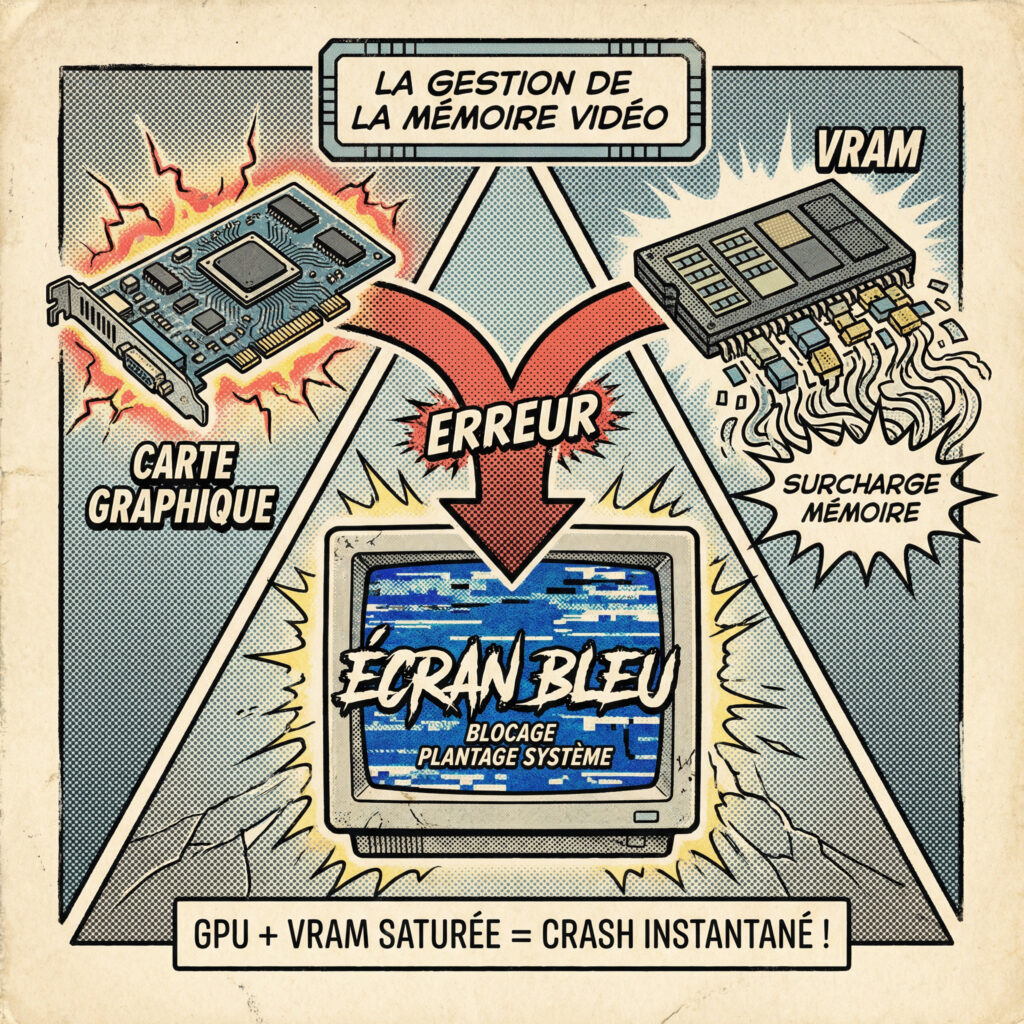
L’erreur VIDEO_MEMORY_MANAGEMENT_INTERNAL, identifiée par le code 0x0000010E, est un BSOD indiquant une gestion défaillante de la mémoire vidéo. Windows ne parvient plus à communiquer avec ce composant, selon le support Microsoft.
Imaginez la VRAM comme un parking saturé dont Windows aurait égaré les clés. Le système se bloque par sécurité.
Votre PC s’arrête net. Cette mesure protège vos composants matériels d’un crash fatal.
Pourquoi Windows affiche cet écran bleu
Le système d’exploitation surveille en permanence les échanges entre le processeur et la carte graphique. Si le gestionnaire de mémoire DirectX (dxgmms2.sys) rencontre une anomalie critique, Windows coupe tout. Cela évite une corruption de données irréversible sur votre disque dur.
En gros, Windows préfère redémarrer que de laisser un pilote corrompu endommager le matériel. C’est radical mais efficace.
Quand cette erreur apparaît (jeux, GPU, démarrage)
Le crash survient souvent lors de sessions de jeu intensives. Les logiciels de montage vidéo ou de rendu 3D sont aussi des déclencheurs fréquents. Votre GPU est alors sollicité.
Parfois, le problème est plus sournois. L’erreur surgit au démarrage ou pendant une simple navigation web, illustrant la nature intermittente du problème.
Maintenant que le diagnostic est posé, passons aux solutions concrètes pour retrouver un PC stable sans y passer la nuit.
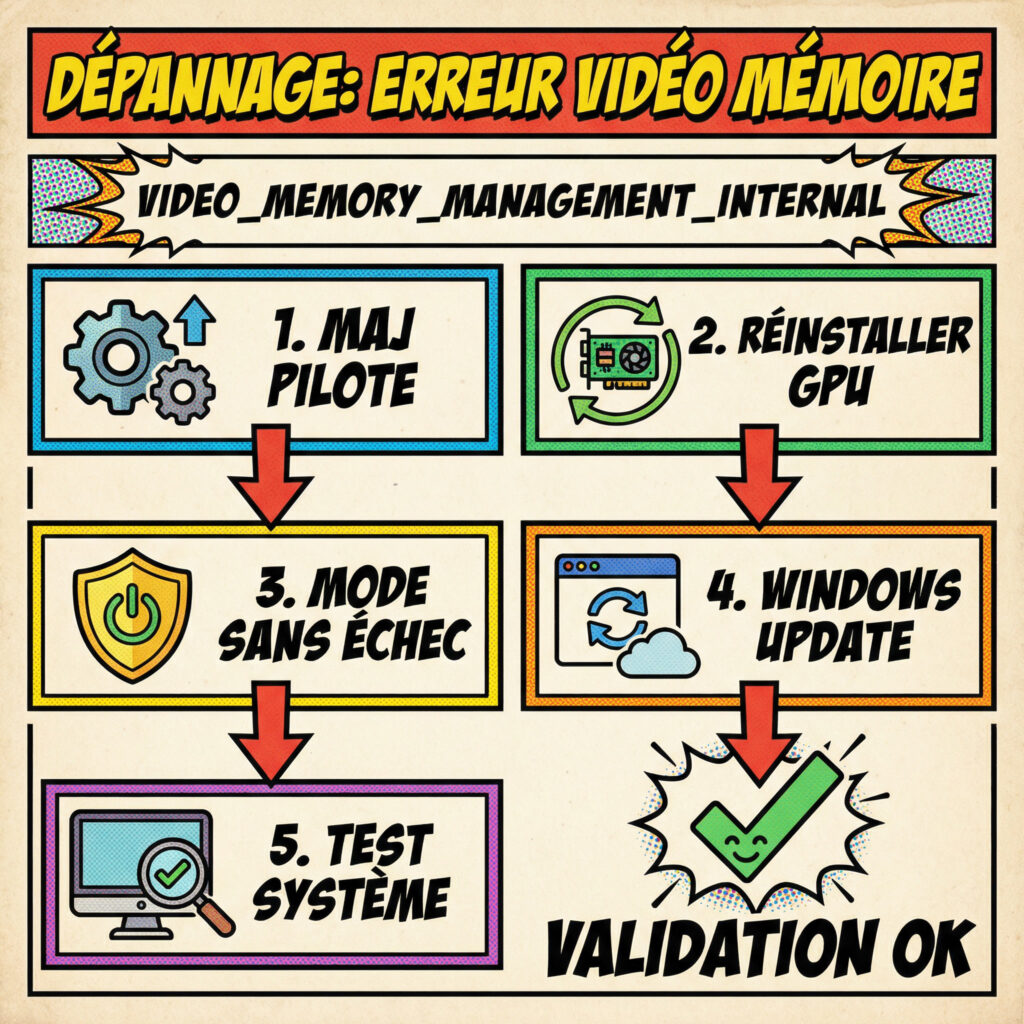
Mettre à jour les pilotes graphiques
La première étape est de vérifier vos drivers. Allez sur le site de NVIDIA, AMD ou Intel. Téléchargez la dernière version stable pour votre modèle précis de carte.
Évitez les utilitaires de mise à jour automatique tiers. Ils installent souvent des versions génériques instables.
Installez le pilote. Redémarrez ensuite votre machine impérativement.
Réinstaller les pilotes proprement
Si la mise à jour échoue, il faut nettoyer les résidus. Utilisez l’outil DDU (Display Driver Uninstaller) en mode sans échec. Cela supprime toute trace des anciens pilotes défectueux. C’est la méthode la plus fiable pour repartir sur une base saine.
Une fois le nettoyage terminé, réinstallez le pilote téléchargé précédemment. Le système ne sera plus pollué par des fichiers orphelins.
Cette manipulation règle 80% des cas. C’est un véritable remède miracle.
Redémarrer en mode sans échec
Le mode sans échec charge le strict minimum. Si l’erreur disparaît ici, le problème est logiciel. C’est un excellent test de diagnostic rapide pour isoler la cause.
Maintenez la touche Maj enfoncée en cliquant sur Redémarrer. Choisissez ensuite Dépannage puis Paramètres de démarrage.
Vérifier Windows Update
Microsoft publie régulièrement des correctifs de stabilité. Allez dans les paramètres, puis Windows Update. Cliquez sur « Rechercher des mises à jour » pour combler les failles système éventuelles.
N’oubliez pas les mises à jour facultatives. Elles contiennent parfois des drivers spécifiques pour votre matériel.
Un système à jour est moins vulnérable. Ne négligez jamais cette étape.
Tester la stabilité du système
Lancez un jeu gourmand pour stresser le GPU. Observez si le crash se reproduit rapidement. C’est le juge de paix pour valider vos réparations logicielles.
Vous pouvez aussi utiliser un benchmark comme Superposition. Si le test arrive au bout, vous êtes tiré d’affaire. Sinon, il faudra creuser plus loin dans le matériel.
« La stabilité d’un système ne se décrète pas, elle se teste sous une charge de travail réelle et prolongée. »
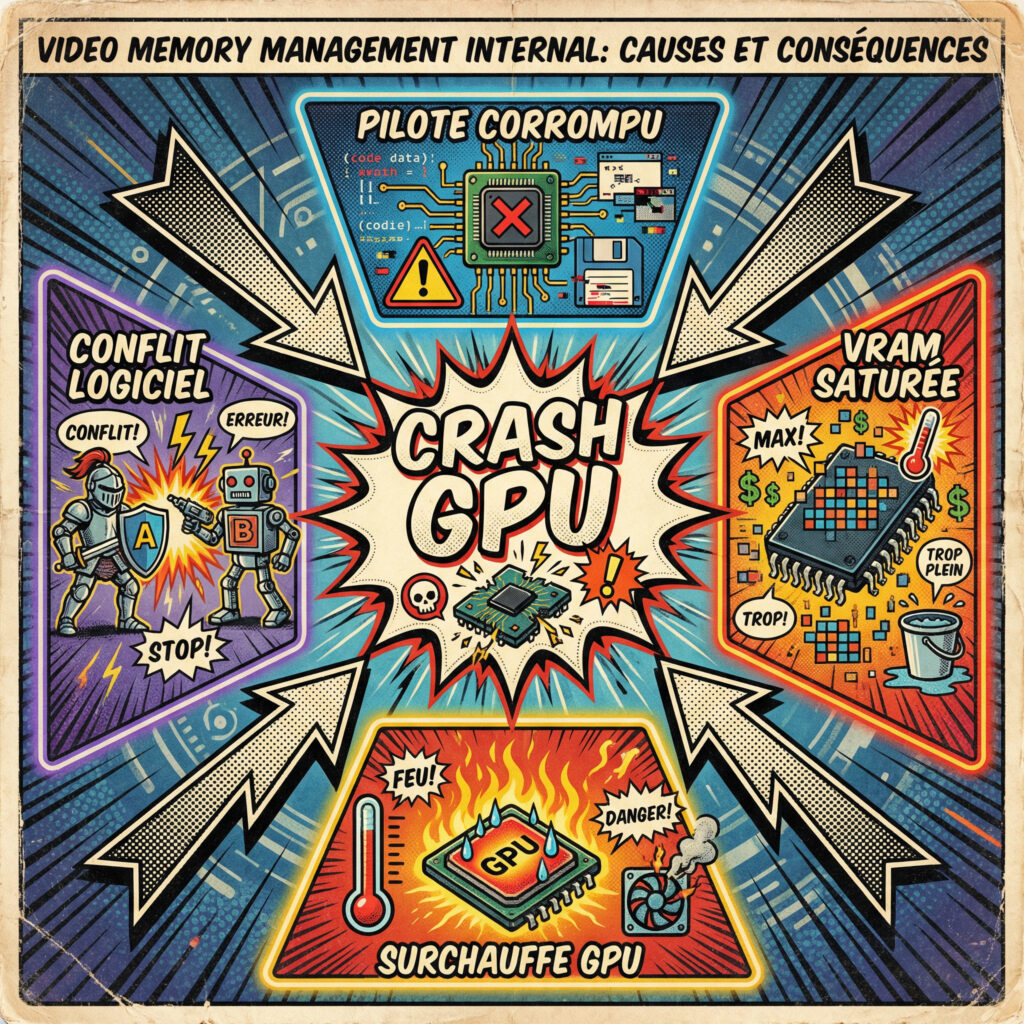
Pourquoi cette erreur apparaît
Pour éviter que cela ne recommence, comprenons ce qui se passe réellement sous le capot de votre PC.
Pilote graphique corrompu ou obsolète
Un fichier .sys endommagé est souvent le coupable. Le pilote nvlddmkm.sys pour NVIDIA revient souvent dans les rapports d’erreur. C’est le pont entre Windows et votre carte graphique.
Si ce pont s’écroule, la mémoire vidéo devient inaccessible. Le crash est alors inévitable pour protéger le matériel.
Les mises à jour Windows forcées corrompent parfois ces fichiers. Restez vigilants.
Problème de mémoire vidéo (VRAM)
La VRAM stocke les textures et les données de calcul du GPU. Si un module de mémoire est défaillant, les données sont corrompues. Windows détecte cette incohérence et déclenche immédiatement l’écran bleu de sécurité. C’est une protection vitale.
La gestion mémoire globale est un équilibre fragile entre RAM et VRAM. Pour approfondir ce sujet, vous pouvez consulter notre guide sur l’erreur Memory_management Windows 10 et 11.
Conflit logiciel ou mise à jour Windows
Certains logiciels entrent en conflit direct avec le driver vidéo. C’est le cas de certains outils d’IA ou de streaming. Ils tentent d’accéder à des zones mémoire déjà réservées.
Une mise à jour Windows mal déployée peut aussi briser la compatibilité. Le système ne reconnaît plus correctement le GPU.
Désinstallez les derniers programmes installés. Testez si la stabilité revient.
Surchauffe GPU ou instabilité
La chaleur est l’ennemi numéro un des composants électroniques. Si votre carte graphique dépasse les 85 degrés, la mémoire vidéo peut produire des erreurs de calcul. Le système préfère alors couper l’alimentation via un BSOD préventif.
Voici les causes principales liées à la température et à la stabilité :
Poussière dans les ventilateurs
Overclocking trop agressif
Pâte thermique asséchée sur le processeur graphique
Comment diagnostiquer précisément le problème
Arrêtons de deviner et passons à l’analyse technique pour cibler le vrai coupable.
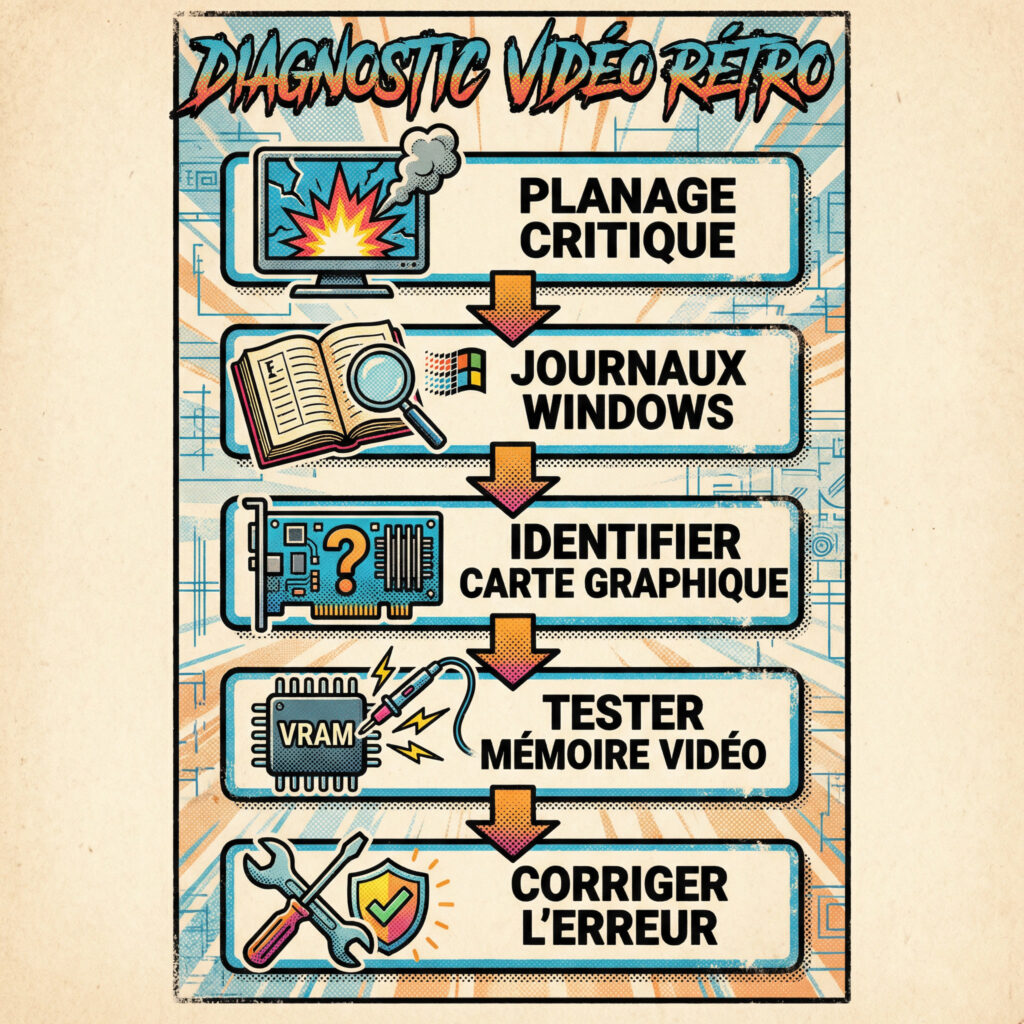
Vérifier les logs Windows (Observateur d’événements)
Tapez « Observateur d’événements » dans la barre de recherche. Allez dans Journaux Windows puis Système. Cherchez les erreurs marquées « Critique » au moment précis du dernier plantage machine.
Notez le code d’erreur et le fichier mentionné. Cela vous donnera une piste précieuse sur le composant fautif.
C’est la boîte noire de votre PC. Elle ne ment jamais.
Identifier le pilote en cause
Utilisez un logiciel comme BlueScreenView pour lire les fichiers minidump. Il surligne en rouge le driver qui a causé la chute du système. Souvent, c’est le fichier dxgmms2.sys qui apparaît.
Si vous voyez nvlddmkm.sys, c’est NVIDIA. Pour atikmdag.sys, c’est AMD. La cible est alors clairement identifiée.
Si le logiciel semble hors de cause, testez le matériel. Utilisez l’outil de diagnostic de la mémoire Windows. Il peut détecter des défaillances physiques sur vos barrettes de RAM.
Pour le GPU, un test OCCT est idéal. Il pousse les composants dans leurs retranchements pour déceler une instabilité.
Les solutions simples n’ont rien donné ? Sortons l’artillerie lourde pour assainir votre environnement Windows.
Réinstallation propre des pilotes avec DDU
Téléchargez DDU et le pilote officiel sur le site du constructeur. Déconnectez internet pour éviter que Windows installe un pilote générique. Redémarrez en mode sans échec et lancez le nettoyage complet. C’est la seule façon d’éliminer les conflits de registres persistants.
Après le redémarrage, installez le pilote manuellement. Rebranchez internet seulement après cette étape cruciale. Votre système sera alors parfaitement propre.
Une alimentation faiblarde peut provoquer des chutes de tension sur le GPU. La mémoire vidéo devient alors instable et crash. Vérifiez que votre bloc délivre assez de watts.
Testez vos barrettes de RAM une par une. Un module défectueux peut corrompre les échanges de données.
Nettoyez les contacts dorés avec une gomme. Cela améliore souvent la conductivité.
Mise à jour BIOS / firmware
Le BIOS gère la communication de base entre vos composants. Une version obsolète peut créer des bugs de gestion d’énergie. Consultez le site de votre carte mère pour flasher la dernière version.
Référez-vous à cette procédure pour la mise à jour du BIOS/UEFI. C’est une étape souvent oubliée mais capitale.
Soyez prudent lors de cette manipulation. Une coupure de courant serait fatale.
Réinstallation Windows (dernier recours)
Si rien ne fonctionne, le système est peut-être trop corrompu. Une réinstallation propre de Windows 10 ou 11 élimine tout doute logiciel. Sauvegardez vos données importantes sur un disque externe.
Utilisez l’outil de création de support de Microsoft. Formatez votre partition principale pour repartir de zéro sans scories.
C’est long et fastidieux. Mais c’est la solution de la dernière chance.
Erreurs fréquentes à éviter
Dans la panique, on fait souvent des erreurs qui aggravent la situation. Voici ce qu’il ne faut surtout pas faire.
Réinstaller Windows trop vite
Formater son PC est une solution radicale. Souvent, le problème vient juste d’un pilote mal installé ou d’un réglage BIOS. Prenez le temps de tester les solutions logicielles avant.
Vous perdriez vos réglages et vos applications pour rien. Gardez cette option comme ultime recours après les tests.
La patience est votre meilleure alliée. Ne cédez pas à la précipitation.
Ignorer les pilotes GPU
Beaucoup d’utilisateurs pensent que Windows gère tout seul les drivers. C’est une erreur fondamentale pour les cartes graphiques dédiées. Les pilotes génériques de Microsoft sont limités et instables.
Allez toujours chercher la version spécifique chez le fabricant. C’est le seul moyen de garantir une performance optimale.
Un pilote à jour règle souvent tout. Ne négligez jamais ce point.
Installer des drivers non officiels
Fuyez les sites qui proposent des drivers « optimisés » ou « boostés ». Ces fichiers peuvent contenir des malwares ou des scripts instables. Ils forcent des réglages que votre matériel ne supporte pas.
Restez sur les canaux officiels de NVIDIA, AMD ou Intel. La sécurité de vos données et de votre GPU.
Le gain de performance est illusoire. Le risque de crash est bien réel.
Comment éviter que l’erreur revienne
Une fois le problème résolu, adoptez ces bonnes habitudes pour garder un système sain sur le long terme.
Mettre à jour régulièrement les pilotes
Prenez l’habitude de vérifier vos pilotes une fois par mois. Les constructeurs sortent des correctifs dès qu’un nouveau jeu majeur sort. Cela évite les bugs de compatibilité de dernière minute.
Utilisez GeForce Experience ou AMD Software pour être alerté. C’est simple, rapide et très efficace pour la stabilité.
Anticiper est toujours préférable à réparer. Votre PC vous remerciera.
Surveiller la température GPU
Installez un logiciel comme MSI Afterburner pour surveiller la chaleur en jeu. Si vous dépassez les 80 degrés, il est temps de nettoyer votre tour. La poussière bloque le flux d’air et fait chauffer la VRAM. Un coup de bombe à air sec suffit souvent.
État
Température GPU
Action recommandée
Repos
30°C – 45°C
Aucune action requise
Jeu léger
45°C – 65°C
Fonctionnement normal
Jeu intensif
65°C – 80°C
Surveiller la ventilation
Alerte critique
+85°C
Arrêt immédiat et nettoyage
Éviter les logiciels instables
Certains outils de personnalisation Windows modifient profondément le noyau. Ils sont souvent à l’origine de conflits avec la mémoire vidéo. Privilégiez les applications reconnues et bien notées par la communauté.
En cas de doute, désinstallez les programmes récents. La simplicité est souvent la clé d’un système stable.
Maintenir Windows à jour
Ne repoussez pas les mises à jour système indéfiniment. Elles contiennent des patchs de sécurité et des améliorations pour DirectX. C’est le socle sur lequel repose toute votre expérience graphique.
Programmez les mises à jour la nuit pour ne pas être dérangé. Windows s’occupera du reste pendant votre sommeil.
Un OS sain est un OS à jour. C’est une règle d’or.
VIDEO_MEMORY_MANAGEMENT_INTERNAL vs autres erreurs
Tous les écrans bleus ne se ressemblent pas ; apprenons à les distinguer pour ne pas se tromper de combat.
Différence avec Kernel Power 41
L’erreur Kernel Power 41 indique un arrêt brutal de l’alimentation. Contrairement à notre erreur vidéo, elle ne pointe pas forcément vers le GPU. C’est souvent le bloc secteur ou une coupure de courant.
Le diagnostic est différent. Le matériel est ici le suspect numéro un.
Différence avec VIDEO_SCHEDULER_INTERNAL_ERROR
Le « Scheduler » gère l’ordre des tâches envoyées au GPU. Si cette erreur apparaît, c’est l’organisation des calculs qui pose problème. Notre erreur de gestion mémoire concerne uniquement le stockage des données.
Les deux sont liés au GPU. Mais les causes racines divergent.
Si l’écran bleu affiche un code différent, notre guide Critical Process Died Windows 11 couvre les erreurs liées aux processus système.
Différence avec THREAD_STUCK_IN_DEVICE_DRIVER
Cette erreur signifie qu’un pilote est coincé dans une boucle infinie. Il ne répond plus à Windows, ce qui fige l’image. La gestion de la mémoire n’est pas forcément en cause ici.
C’est un bug purement logique du logiciel de la carte. Une mise à jour règle presque toujours ce souci particulier.
Identifiez bien le code d’arrêt. Chaque détail compte pour réparer.
Résoudre l’erreur video memory management internal Windows 10 & 11 nécessite une mise à jour des pilotes graphiques, une analyse SFC du système et une surveillance de la VRAM. Appliquez ces correctifs dès maintenant pour stabiliser votre GPU et éviter tout crash matériel imminent. Retrouvez enfin une expérience fluide et sécurisée sur votre PC.
FAQ
Pourquoi l’erreur VIDEO_MEMORY_MANAGEMENT_INTERNAL provoque-t-elle un écran bleu ?
Cette erreur, identifiée par le code 0x0000010E, survient lorsque le gestionnaire de mémoire vidéo de Windows rencontre une condition critique qu’il ne peut pas corriger. Le système déclenche alors un écran bleu de sécurité (BSOD) pour protéger vos composants matériels et prévenir une corruption irréversible des données.
Les causes principales résident généralement dans des pilotes graphiques défectueux, obsolètes ou corrompus. Toutefois, des défaillances physiques de la carte graphique, une surchauffe du GPU ou des conflits avec le fichier système dxgmms2.sys peuvent également interrompre la gestion de la VRAM.
Comment résoudre rapidement ce problème de gestion de mémoire vidéo ?
La solution la plus efficace consiste à effectuer une réinstallation propre des pilotes graphiques. Il est fortement recommandé d’utiliser l’utilitaire DDU (Display Driver Uninstaller) en mode sans échec pour supprimer toute trace des anciens drivers avant d’installer la dernière version stable téléchargée sur le site officiel du fabricant (NVIDIA, AMD ou Intel).
En complément, l’exécution des commandes de réparation système SFC /scannow et DISM permet de restaurer les fichiers Windows corrompus. Veillez également à ce que votre système soit à jour via Windows Update, car Microsoft déploie régulièrement des correctifs de stabilité pour le noyau et DirectX.
Le matériel peut-il être responsable de l’erreur VIDEO_MEMORY_MANAGEMENT_INTERNAL ?
Oui, une défaillance matérielle peut être à l’origine du crash si les solutions logicielles échouent. Un défaut physique sur les modules de mémoire vidéo (VRAM) ou une alimentation électrique insuffisante, ne parvenant pas à stabiliser la carte graphique lors de fortes sollicitations, sont des pistes sérieuses à explorer.
Il est conseillé de surveiller la température de votre GPU avec des outils comme MSI Afterburner. Si la carte dépasse des seuils critiques, la mémoire peut générer des erreurs de calcul. Un test de stress matériel ou une vérification de la RAM système avec un outil de diagnostic mémoire peut aider à confirmer si un composant doit être remplacé.
Quelle est la signification du paramètre Arg1 000000000000002d dans ce BSOD ?
L’argument Arg1 associé au code d’arrêt 10e précise le sous-type de l’erreur rencontrée par le gestionnaire de mémoire. La valeur spécifique 0x2d indique un scénario d’échec précis au sein du sous-système vidéo, aidant les techniciens à identifier la nature exacte de l’anomalie de stockage ou d’accès aux données graphiques.
Bien que technique, cette information confirme que le conflit se situe au niveau des échanges entre le processeur et la mémoire vidéo. L’analyse des fichiers minidump via des logiciels comme BlueScreenView permet souvent de lier ce paramètre à un fichier driver spécifique, facilitant ainsi un dépannage ciblé.