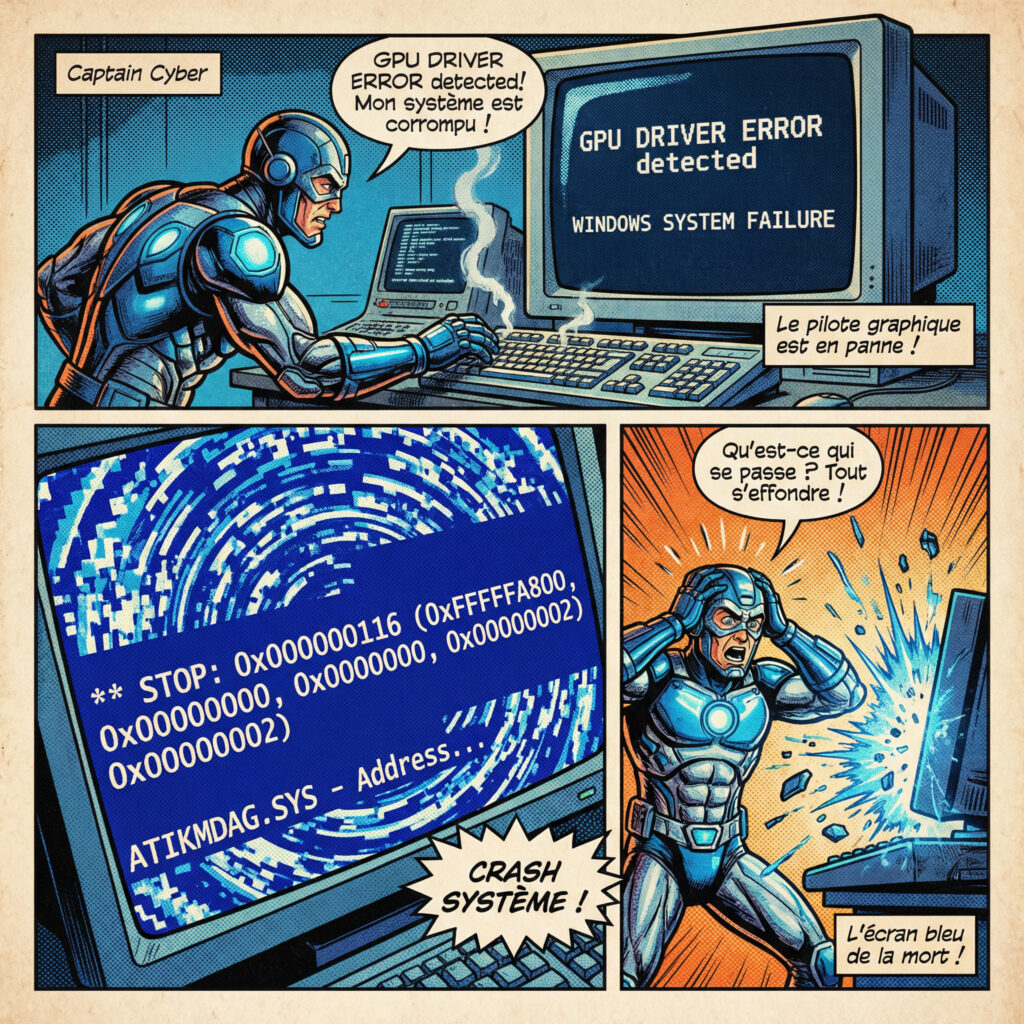
🚨 GPU_DRIVER_ERROR : cette erreur indique que Windows ne parvient plus à communiquer correctement avec le pilote graphique.
➡️ Conséquence : écran bleu, crash ou redémarrage du PC.
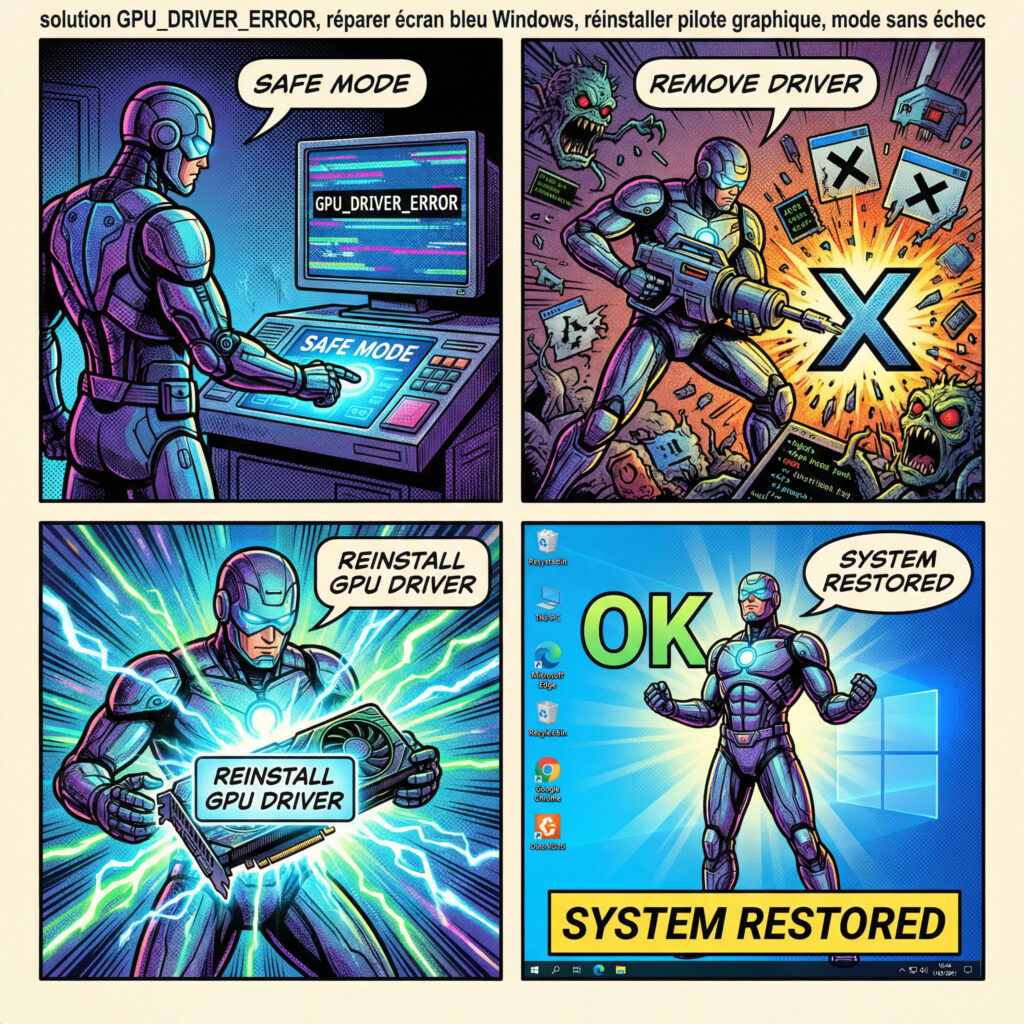
✔️ Solutions rapides : – Réinstaller les drivers GPU (DDU recommandé) – Démarrer en mode sans échec – Mettre à jour Windows – Vérifier les fichiers système (SFC / DISM)
👉 Dans la majorité des cas, une réinstallation propre du pilote corrige l’erreur.
Votre session de jeu ou votre travail sur Maya s’interrompt brutalement par un écran bleu ou un redémarrage inattendu du système ? Ce crash, identifié sous le nom de GPU_DRIVER_ERROR Windows 10 / 11 solution, signale une rupture de communication critique entre votre système d’exploitation et votre carte graphique AMD ou NVIDIA. Cet article analyse les causes logicielles et matérielles de cette instabilité pour vous proposer des méthodes de dépannage concrètes et efficaces. Vous découvrirez comment des ajustements de fréquences, l’usage de DDU ou une simple mise à jour du BIOS peuvent restaurer la fiabilité de votre affichage et stopper définitivement ces plantages frustrants.
Découvrir un écran bleu soudain en pleine session de travail ou de jeu génère une frustration immédiate, surtout lorsque le message pointe vers une défaillance spécifique du pilote graphique.
Définition de l’erreur GPU_DRIVER_ERROR
Cette erreur constitue un signal d’arrêt critique du système. Windows perd subitement le contact avec la carte graphique. Il s’agit d’un véritable black-out de la communication logicielle.
Les symptômes visuels sont frappants. L’écran bleu surgit sans prévenir l’utilisateur. Parfois, l’image se fige totalement ou devient noire juste avant le redémarrage automatique du PC.
Windows tente ainsi de protéger votre matériel. En coupant le système, il évite des dommages physiques plus graves au processeur graphique.
Pourquoi cette erreur bloque le système
Le GPU gère l’intégralité de l’affichage moderne. Sans un pilote fonctionnel, Windows devient totalement aveugle. L’interface graphique ne peut plus s’afficher. Le crash est alors inévitable pour le noyau du système.
Cela survient souvent lors d’une charge intensive. Un jeu gourmand ou un rendu vidéo sollicite excessivement le driver. Si ce dernier flanche, l’ensemble de la structure logicielle s’écroule instantanément.
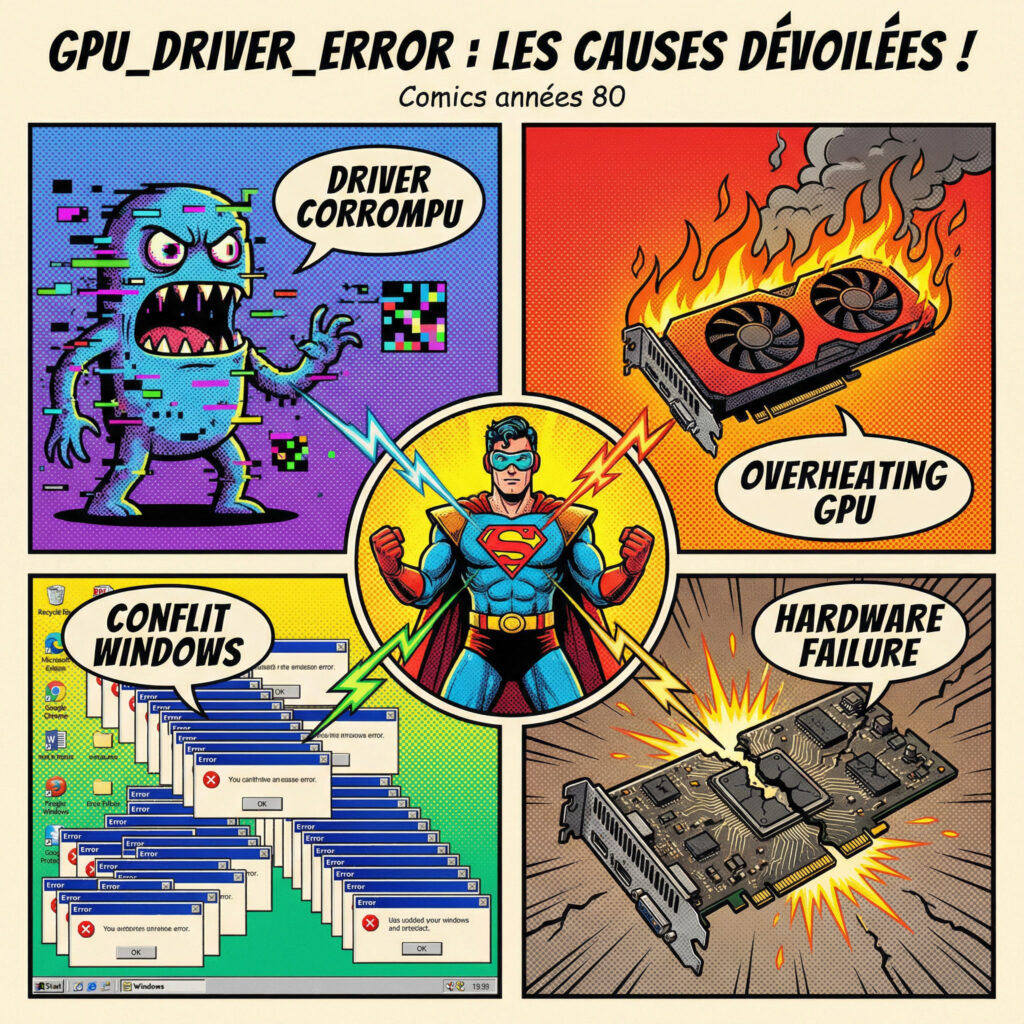
Quelles sont les causes de GPU_DRIVER_ERROR
Maintenant que nous savons ce que c’est, penchons-nous sur les coupables habituels qui déclenchent ce chaos.
Pilote graphique corrompu ou obsolète
Un fichier manquant dans le driver suffit. Une installation interrompue crée souvent ce genre de bug. C’est la cause numéro un des plantages rencontrés par les utilisateurs.
Les vieux pilotes ne comprennent plus les nouvelles instructions. Windows finit par rejeter le composant devenu instable pour protéger le système.
Windows Update installe parfois des versions génériques. Ces pilotes ne sont pas toujours optimisés pour votre carte. Un conflit éclate alors entre le système et le matériel.
L’usage d’outils d’IA peut engendrer des erreurs de pilote GPU avec DirectML lors d’invites longues. Cela illustre parfaitement les instabilités logicielles actuelles.
Surchauffe de la carte graphique
La chaleur est l’ennemi de l’électronique. Si le GPU dépasse sa limite, le pilote décroche. C’est une sécurité thermique qui se déclenche violemment pour éviter la casse.
La poussière bloque souvent les ventilateurs. Vérifiez régulièrement l’état de propreté de vos composants internes pour assurer une circulation d’air efficace.
Problème matériel (GPU ou alimentation)
Parfois, la carte elle-même rend l’âme. Un composant grillé ou une soudure qui lâche provoque l’erreur. Dans ce cas, le logiciel n’y peut rien pour corriger la panne.
L’alimentation peut aussi être trop faible. Si elle ne fournit pas assez de jus en pic, le GPU plante. C’est fréquent après un upgrade matériel gourmand en énergie.
Solutions pour corriger GPU_DRIVER_ERROR
Pas de panique, il existe des méthodes concrètes pour reprendre la main sur votre machine sans tout réinstaller.
Démarrer en mode sans échec
C’est votre bouée de sauvetage. Ce mode charge Windows avec le strict minimum. Le pilote graphique fautif est alors ignoré.
Pour y accéder, suivez ces étapes :
Maintenir Maj + Redémarrer
Dépannage
Options avancées
Paramètres de démarrage
Touche 4 ou 5
Réinstaller complètement les pilotes GPU
Utilisez l’outil DDU (Display Driver Uninstaller). Il nettoie toutes les traces résiduelles des anciens pilotes. C’est bien plus efficace qu’une simple désinstallation classique. Relancez ensuite une installation propre.
Une installation « propre » via DDU règle 90% des problèmes de pilotes graphiques récalcitrants sur Windows 10 et 11.
Téléchargez toujours le driver sur le site officiel. NVIDIA, AMD ou Intel proposent des installateurs dédiés fiables.
Mettre à jour Windows
Microsoft publie souvent des correctifs de compatibilité. Une version obsolète de Windows peut rejeter un driver récent. Vérifiez vos mises à jour.
Consultez ce guide sur l’ Erreur 0x80070052 si la mise à jour bloque.
Vérifier les fichiers système (SFC / DISM)
Ouvrez l’invite de commande en administrateur. Tapez la commande sfc /scannow pour réparer l’image système. Cela corrige les fichiers Windows qui pourraient corrompre le dialogue avec le GPU. C’est rapide et souvent salvateur.
Si SFC échoue, utilisez les commandes DISM. Elles restaurent la santé du système en profondeur via les serveurs de Microsoft.
Réduire la température du GPU
Un coup de bombe à air sec fait des miracles. Nettoyez les ailettes du radiateur de la carte. Un flux d’air dégagé stabilise immédiatement les fréquences.
Vous pouvez aussi « undervolter » votre carte. Cela réduit la consommation et la chauffe sans perdre trop de performances. C’est une astuce d’expert très efficace.
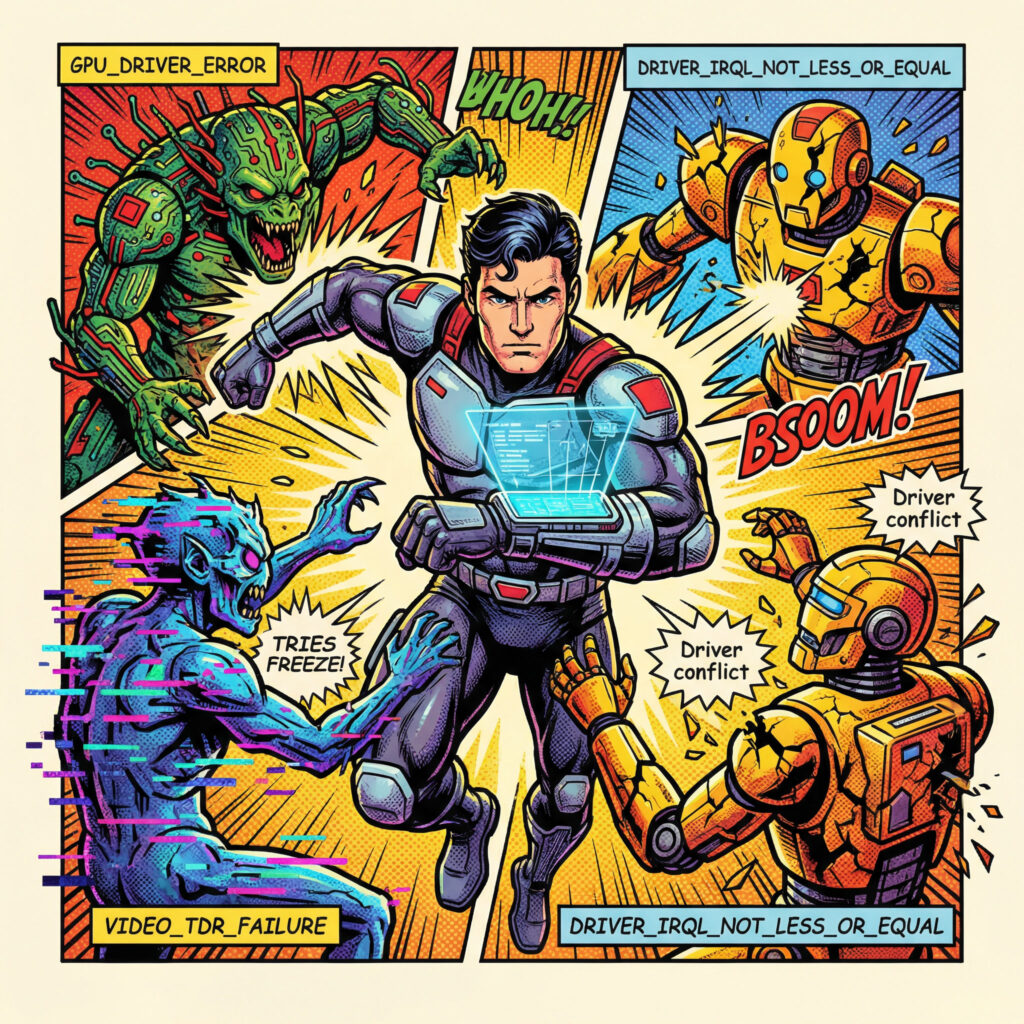
Comparaison avec les autres erreurs BSOD liées au GPU
Toutes les erreurs ne se valent pas. Apprenons à distinguer notre coupable des autres écrans bleus célèbres.
VIDEO_TDR_FAILURE
Ici, Windows tente de réinitialiser le pilote. Le système attend une réponse qui ne vient jamais. Vous pouvez consulter ce guide sur la VIDEO_TDR_FAILURE Windows.
Contrairement à GPU_DRIVER_ERROR, l’erreur survient souvent après un gel de l’image. C’est un problème de délai de récupération (Timeout) plutôt que d’initialisation pure. Le système force alors l’arrêt.
Erreur
Cause principale
Moment critique
GPU_DRIVER_ERROR
Dysfonctionnement général du pilote
Usage intensif ou instabilité
VIDEO_TDR_FAILURE
Échec de récupération (Timeout)
Après un gel de l’image
VIDEO_DRIVER_INIT_FAILURE
Échec du chargement miniport
Démarrage du système
VIDEO_DRIVER_INIT_FAILURE
Cette erreur frappe dès l’allumage du PC. Le driver refuse de se charger au démarrage. Pour en savoir plus, lisez cet article sur VIDEO_DRIVER_INIT_FAILURE.
C’est souvent un problème de signature numérique ou de fichier de boot corrompu. Elle est plus précoce que l’erreur GPU standard. Windows ne parvient pas à passer en mode graphique.
DRIVER_IRQL_NOT_LESS_OR_EQUAL
C’est une erreur de mémoire très fréquente. Un pilote tente d’accéder à une adresse interdite. Voici comment corriger IRQL_NOT_LESS_OR_EQUAL Windows. Ce n’est pas forcément lié à la vidéo.
Elle peut toucher le Wi-Fi, le son ou le GPU. C’est un conflit de priorité dans les ressources système. Elle est plus complexe à diagnostiquer car elle implique souvent le noyau Windows.
Comment éviter GPU_DRIVER_ERROR à l’avenir
Mieux vaut prévenir que guérir. Voici quelques habitudes simples pour garder votre carte graphique en pleine santé.
Maintenir ses pilotes à jour correctement
Ne sautez pas sur chaque mise à jour beta. Attendez les versions WHQL certifiées par Microsoft. Elles sont bien plus stables pour un usage quotidien.
Désactivez l’installation automatique des pilotes par Windows Update. Cela évite que le système n’écrase votre driver optimisé par une version générique instable.
Surveiller la température du matériel
Utilisez des logiciels comme MSI Afterburner ou HWMonitor. Gardez un œil sur les degrés en plein jeu. Une alerte visuelle peut vous sauver d’un crash.
Si votre carte dépasse souvent 85°C, agissez. Changez la courbe de ventilation ou repensez le flux d’air. Votre matériel vous remerciera.
Éviter les logiciels conflictuels
Certains utilitaires d’overclocking sont trop agressifs. Ils poussent le GPU au-delà de ses limites réelles. Le pilote finit inévitablement par perdre les pédales.
Limitez le nombre de logiciels qui gèrent les LED ou les fréquences. Ils se battent souvent pour le contrôle du même bus de données.
Tester régulièrement son matériel
Faites des stress-tests de temps en temps. Un outil comme FurMark permet de voir si la carte tient le choc. C’est idéal pour détecter une panne imminente.
Consultez régulièrement les rapports système pour comprendre le journal des événements Windows afin d’anticiper les erreurs silencieuses avant qu’elles ne provoquent un écran noir.
Cas particuliers : crash GPU en jeu ou en charge
Parfois, le problème ne survient que dans des conditions très précises. Analysons ces scénarios de crise.
Crash pendant un jeu ou logiciel lourd
Le jeu demande soudainement une ressource indisponible. Le pilote sature et le système coupe tout. C’est souvent un signe de VRAM (mémoire vidéo) défaillante, notamment lors de fluctuations de charge.
Baissez les réglages graphiques pour tester. Si le crash disparaît, c’est que votre carte sature ou chauffe trop à pleine puissance. Soyez réaliste avec votre matériel et surveillez les températures internes.
Écran noir sans BSOD
C’est le symptôme le plus inquiétant. Le signal vidéo se coupe mais le PC tourne encore. Vous pouvez consulter les ressources sur l’ écran noir Windows 11 pour plus de détails.
Vérifiez votre câble HDMI ou DisplayPort. Un câble défectueux simule parfois une panne de pilote. Testez avec un autre écran avant de condamner la carte, car un port spécifique peut être physiquement endommagé.
Redémarrage en boucle
Le PC redémarre avant même d’arriver sur le bureau. Windows tente de charger le driver et échoue en boucle. C’est le signe d’une corruption profonde. Il faut agir depuis l’environnement de récupération pour stabiliser le système.
Utilisez une clé USB de réparation si nécessaire. La restauration système à une date antérieure peut souvent débloquer cette situation infernale en annulant les modifications logicielles récentes qui empêchent le démarrage correct.
Conclusion
Pour finir, gardez en tête que la majorité de ces erreurs sont purement logicielles.
Ne paniquez pas face à un écran bleu. La plupart du temps, un nettoyage avec DDU suffit à stabiliser le système. Restez calme et suivez rigoureusement les étapes de réinstallation propre. Votre carte graphique n’est probablement pas défectueuse.
La maintenance régulière joue un rôle essentiel pour votre tranquillité. Un PC propre et des pilotes à jour garantissent une expérience fluide au quotidien. Prenez soin de votre matériel afin de prolonger sa durée de vie.
En informatique, la patience et une méthode rigoureuse permettent de résoudre les erreurs les plus impressionnantes sans dépenser un centime.
La résolution de l’erreur GPU_DRIVER_ERROR Windows 10 / 11 solution repose sur un nettoyage complet via DDU, une gestion thermique rigoureuse et l’ajustement des fréquences d’horloge. Appliquez ces correctifs dès maintenant pour stabiliser votre système et protéger durablement votre matériel. Retrouvez enfin une fluidité parfaite lors de vos sessions de jeu intensives.
FAQ
Qu’est-ce que l’erreur GPU_DRIVER_ERROR sur Windows ?
L’erreur GPU_DRIVER_ERROR est un signal d’arrêt critique indiquant que Windows a dû réinitialiser le pilote de la carte graphique. Ce dysfonctionnement survient lorsque le système perd la communication logicielle avec le composant matériel, entraînant souvent un écran bleu (BSOD), un gel de l’image ou un redémarrage subit du PC.
Ce problème peut résulter d’un pilote corrompu, d’une mise à jour logicielle instable ou d’une défaillance physique. En coupant l’affichage, Windows tente de protéger l’intégrité du GPU contre des dommages plus importants.
Quelles sont les causes principales d’un plantage du pilote graphique ?
La cause la plus fréquente réside dans des pilotes obsolètes ou corrompus qui entrent en conflit avec le noyau du système. Une installation interrompue ou l’utilisation de fichiers génériques via Windows Update peut également fragiliser la stabilité du dialogue.
D’autres facteurs incluent une alimentation électrique (PSU) insuffisante lors de fortes charges, une surchauffe thermique dépassant les limites de sécurité, ou des fichiers système endommagés (comme dxgkrnl.sys). Dans certains cas, un BIOS de carte mère obsolète peut aussi générer ces instabilités critiques.
La solution la plus efficace consiste à effectuer une réinstallation propre du pilote en utilisant l’utilitaire DDU (Display Driver Uninstaller) en mode sans échec. Cela permet de supprimer toute trace résiduelle avant d’installer la dernière version stable certifiée (WHQL) récupérée sur le site officiel du constructeur (NVIDIA, AMD ou Intel).
Il est également recommandé de mettre à jour le BIOS de la carte mère et de vérifier l’intégrité des fichiers système via la commande sfc /scannow. Si le problème persiste en jeu, une réduction légère des fréquences d’horloge (underclocking) via le logiciel de gestion du GPU peut stabiliser le matériel.
Quelle est la différence entre GPU_DRIVER_ERROR et VIDEO_TDR_FAILURE ?
Bien que ces deux erreurs concernent le traitement graphique, elles diffèrent par leur mécanisme. GPU_DRIVER_ERROR est un terme général englobant divers échecs d’initialisation ou de fonctionnement du pilote. Le système constate simplement que le pilote ne répond plus correctement.
À l’inverse, l’erreur VIDEO_TDR_FAILURE (Timeout Detection and Recovery) est spécifique : elle survient lorsque Windows tente de réinitialiser un pilote qui ne répond pas dans un délai imparti. Si cette tentative de récupération échoue, le système déclenche alors l’écran bleu pour éviter un blocage total.
Pourquoi mon GPU plante-t-il spécifiquement sur certains jeux comme League of Legends ?
Certains titres peu exigeants graphiquement provoquent des fluctuations rapides de la charge du GPU. Ces passages incessants entre des états de basse et haute fréquence peuvent déstabiliser le pilote. Pour les utilisateurs de cartes AMD, l’activation de technologies comme HYPR-RX ou le passage en mode DirectX 9 peut parfois corriger ces instabilités spécifiques.
Si les plantages sont aléatoires, il convient de surveiller la température et de s’assurer que la carte est parfaitement insérée dans son slot PCIe. Un nettoyage de la poussière ou un ajustement de la courbe de ventilation permet souvent de retrouver une stabilité durable.