L’essentiel à retenir : le mode sans échec de Windows 11 isole les pannes logicielles en chargeant uniquement les pilotes et services vitaux. Ce diagnostic permet de neutraliser des pilotes défectueux ou des malwares sans interférence. Pour y accéder, la méthode la plus rapide consiste à maintenir la touche Maj enfoncée tout en cliquant sur Redémarrer.
Le système d’exploitation Windows 11 intègre des mécanismes de diagnostic permettant d’isoler les composants logiciels essentiels lors d’un dysfonctionnement majeur. Mais comment activer et exploiter efficacement le mode sans échec windows 11 pour restaurer la stabilité de votre machine ?
De nombreux utilisateurs se retrouvent démunis face à un écran bleu ou un blocage système persistant sans savoir comment accéder aux outils de réparation. Cet article détaille les procédures techniques pour démarrer cet environnement sécurisé et résoudre les erreurs de configuration, nous allons donc faire le point sur ces méthodes de secours.
Comprendre le fonctionnement du mode sans échec sur Windows 11
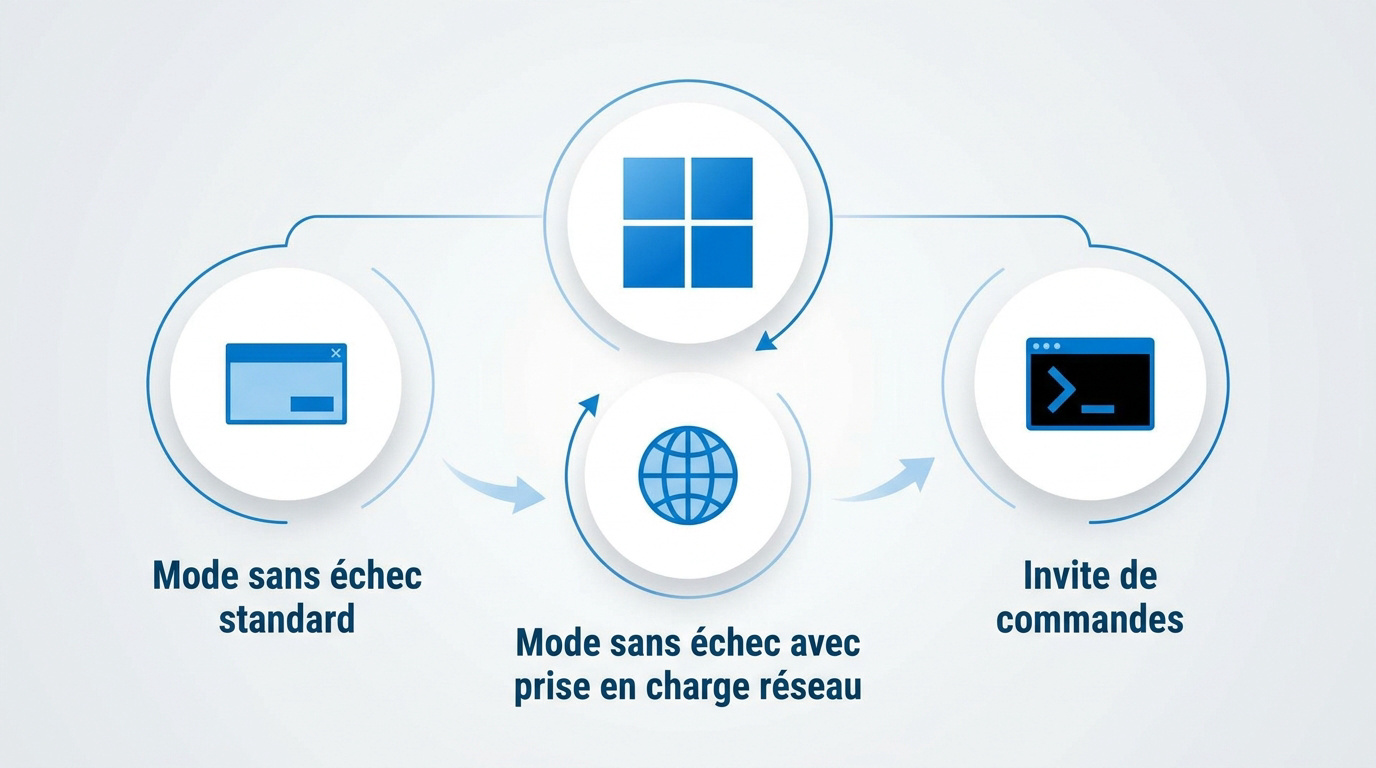
Le mode sans échec de Windows 11 charge un noyau minimal pour isoler les pannes logicielles. Il se décline en trois versions : standard, réseau pour l’accès internet, ou invite de commandes pour les scripts de réparation technique.
La distinction entre ces variantes permet de choisir l’outil adapté à chaque type de blocage système.
Les spécificités des trois variantes de démarrage
La version classique coupe tout superflu. Elle est parfaite pour supprimer un pilote récalcitrant sans interférence. C’est la base du dépannage informatique.
Le mode avec prise en charge réseau active les pilotes essentiels. C’est utile pour télécharger un correctif ou consulter une aide. Voici les paramètres de démarrage officiels pour plus de détails.
L’invite de commandes s’adresse aux experts. Elle remplace l’interface par une console noire. On l’utilise pour lancer des scans SFC profonds.
Pourquoi utiliser cet environnement de diagnostic ?
Ce mode protège vos données personnelles. Il ne touche jamais à vos dossiers. Il modifie seulement le chargement logiciel au démarrage du système.
C’est une étape clé après un écran bleu de la mort. Cela permet d’analyser la source du crash.
Vérification des pilotes
Suppression de malwares tenaces
Restauration système
Désinstallation de mises à jour problématiques
L’absence de programmes tiers stabilise l’ordinateur. On identifie alors rapidement le coupable matériel ou logiciel sans aucune pollution extérieure.
4 méthodes pour démarrer Windows 11 en mode sans échec
Une fois le concept maîtrisé, il faut savoir comment y entrer selon l’état de santé de votre PC.
Accès via les paramètres ou le raccourci Maj + Redémarrer
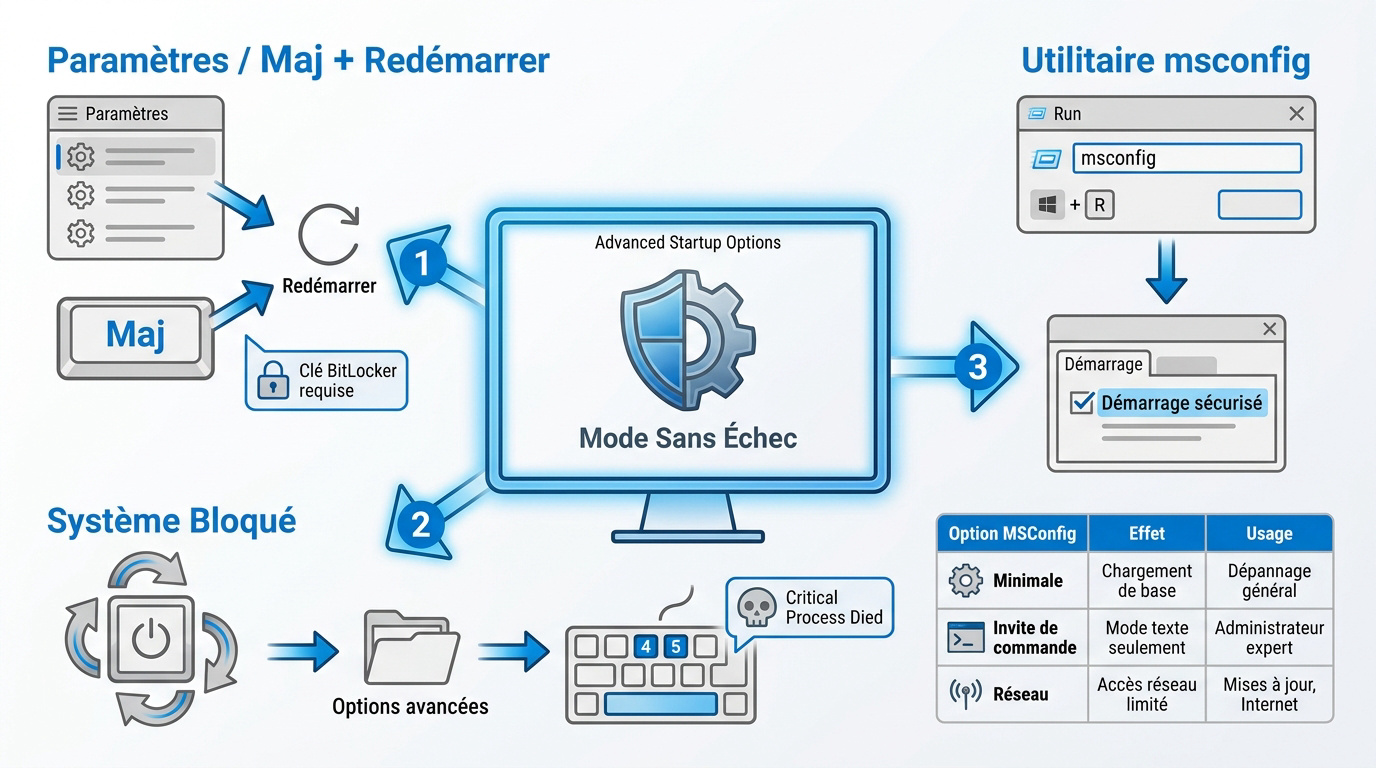
Pour commencer, accédez au menu Paramètres, puis Système et enfin Récupération. Il suffit de cliquer sur Redémarrer maintenant dans l’onglet Démarrage avancé. Cette procédure est la plus adaptée lorsque le système fonctionne.
Une alternative consiste à utiliser la touche Maj. Maintenez-la enfoncée tout en sélectionnant Redémarrer dans le menu Marche/Arrêt. L’écran bleu des options de récupération apparaîtra alors instantanément. Cette méthode s’avère particulièrement rapide.
Si votre appareil est chiffré, munissez-vous de votre clé BitLocker avant de tenter ces manipulations de récupération avancées.
Procédure de secours quand le système est bloqué
Si Windows refuse de se charger, utilisez l’extinction forcée. Éteignez brutalement le PC trois fois de suite durant le chargement initial. Le système lancera alors automatiquement cet utile guide de secours Microsoft.
Naviguez ensuite dans le menu Dépannage vers les Options avancées. Sélectionnez Paramètres de démarrage puis cliquez sur Redémarrer. Vous pourrez alors choisir le mode souhaité avec les touches numériques 4 ou 5.
Cette technique spécifique aide grandement si vous rencontrez une erreur de type Critical Process Died. Elle permet d’accéder au bureau malgré les plantages système répétés.
Utilisation de l’utilitaire de configuration msconfig
Ouvrez la commande Exécuter avec Windows + R et saisissez msconfig. Rendez-vous dans l’onglet Démarrage de la fenêtre. Cochez simplement l’option Démarrage sécurisé pour forcer le mode au prochain lancement.
Option MSConfig
Effet produit
Usage recommandé
Minimale
Charge les pilotes de base uniquement.
Diagnostic standard sans réseau.
Coquille alternative
Ouvre l’invite de commandes directement.
Dépannage technique par lignes de code.
Réseau
Active la prise en charge internet.
Mise à jour de pilotes en ligne.
Toutefois, restez vigilant face au risque de boucle infinie. Si vous ne décochez pas cette case manuellement après vos réparations, le PC redémarrera systématiquement ainsi. Pensez à rétablir le démarrage normal.
Gérer la sortie et les erreurs de démarrage sécurisé
Entrer dans cet environnement est une chose, mais en sortir proprement sans rester coincé est tout aussi vital.
Comment quitter le mode sans échec proprement
Un redémarrage classique suffit normalement. Si vous n’avez pas touché à msconfig, Windows revient seul au mode standard. C’est le comportement par défaut.
Rappelez la manipulation inverse pour msconfig. Ouvrez à nouveau l’utilitaire. Décochez impérativement la case du démarrage sécurisé. Cliquez sur Appliquer puis redémarrez votre machine pour confirmer.
Si le problème persiste, il peut s’agir d’une erreur de type Bootmode ResetOnBootFail nécessitant une vérification plus poussée du registre.
Solutions aux blocages et problèmes de récupération
Abordez le cas du mot de passe oublié. En mode sans échec, le code PIN peut ne pas fonctionner. Utilisez votre mot de passe de compte Microsoft complet.
Analysez les boucles de démarrage. Parfois, un pilote corrompu empêche même le chargement minimal. Tentez alors une restauration à un point antérieur via le menu de dépannage initial.
Le mode sans échec est un outil puissant, mais il ne remplace pas une sauvegarde régulière de vos fichiers essentiels.
Maîtriser le mode sans échec windows 11 garantit une isolation efficace des pannes via un noyau minimal ou l’utilitaire msconfig. Agissez dès maintenant pour restaurer votre stabilité système et retrouver un environnement de travail performant. Grâce à ces protocoles de secours, vous reprenez sereinement le contrôle total de votre ordinateur.
FAQ : Tout savoir sur le mode sans échec Windows 11
Comment démarrer Windows 11 en mode sans échec rapidement ?
La méthode la plus rapide consiste à maintenir la touche Maj (Shift) enfoncée tout en cliquant sur Redémarrer depuis le menu Marche/Arrêt. Accédez ensuite à Dépannage > Options avancées > Paramètres de démarrage > Redémarrer, puis appuyez sur la touche 4 pour le mode sans échec classique ou 5 pour le mode sans échec avec prise en charge réseau.
Quelle touche permet d’ouvrir le mode sans échec au démarrage de Windows 11 ?
Contrairement aux anciennes versions de Windows, la touche F8 n’active généralement plus le mode sans échec sur Windows 11. Il faut passer par l’environnement de récupération Windows (WinRE) accessible via Maj + Redémarrer, les paramètres de récupération ou après plusieurs échecs de démarrage du système.
Comment lancer le mode sans échec si Windows 11 ne démarre plus ?
Si votre ordinateur est bloqué sur l’écran de démarrage, forcez son arrêt pendant le chargement de Windows à trois reprises. Au prochain démarrage, Windows ouvre automatiquement l’environnement de récupération. Sélectionnez ensuite Dépannage > Options avancées > Paramètres de démarrage pour choisir le mode sans échec souhaité.
Comment désactiver le mode sans échec sur Windows 11 ?
Dans la plupart des cas, un simple redémarrage de l’ordinateur permet de quitter le mode sans échec. Si celui-ci a été activé via msconfig, ouvrez l’utilitaire avec Windows + R, tapez msconfig, décochez l’option Démarrage sécurisé, puis redémarrez votre PC.
Le mode sans échec Windows 11 supprime-t-il mes fichiers ?
Non, le mode sans échec n’efface aucun document, photo ou logiciel installé. Il démarre simplement Windows avec les pilotes et services indispensables afin de faciliter le diagnostic d’un problème, comme un pilote défectueux, une mise à jour instable ou une infection par un malware.
Quel mode sans échec choisir sur Windows 11 ?
Le mode sans échec standard convient à la majorité des dépannages. Le mode avec prise en charge réseau est recommandé si vous avez besoin d’une connexion internet pour télécharger un pilote ou rechercher une solution. Le mode avec invite de commandes s’adresse principalement aux utilisateurs avancés souhaitant lancer des outils de réparation via des commandes système.